

この記事を開いてくださったこと、心から感謝しています。MQL5で、チャートに文字を表示したいと考えて、作り方で迷った人も多いはずです。
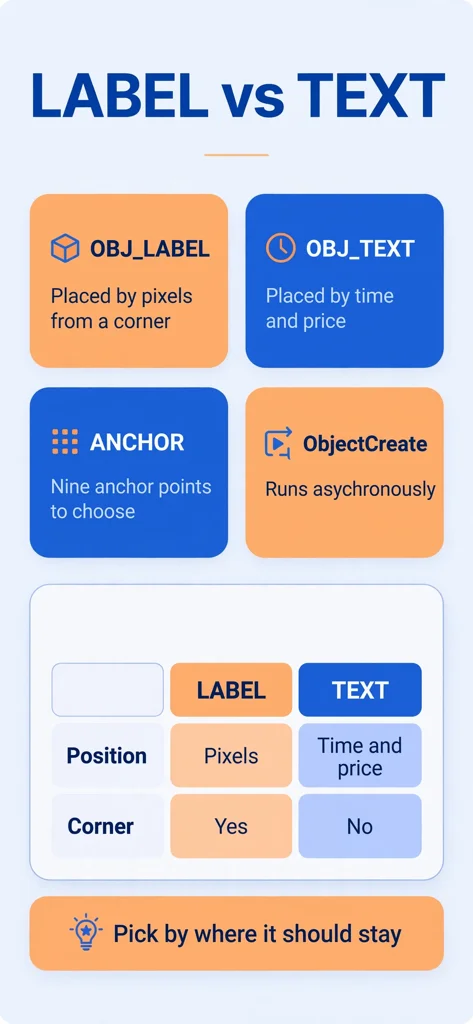
結論から言うと、画面の隅に常に出しておきたい情報はOBJ_LABEL、特定の時間や価格の場所に注釈を置きたいならOBJ_TEXTが向いています。
ただし、スクロールや拡大縮小のときの動きは、確認した公式ページに明確な説明がありませんでした。その部分は、そのつど「記載なし」と書いています。
この記事では、MQL5公式リファレンスの説明をもとに、2つのオブジェクトの位置の決め方・共通点・仮の使い方・使い分けを整理します。なお、ここで扱うのはプログラムの仕組みの説明で、運用の助言ではありません。
OBJ_LABELとOBJ_TEXTは、そもそも何が違うのか?
まずは、公式リファレンスに書かれている、位置の決め方の違いを整理します。
OBJ_LABELは、画面の角からの距離で決める
MQL5公式リファレンスによると、OBJ_LABELはラベルのオブジェクトで、アンカーポイントの座標をピクセルで指定します。位置は、OBJPROP_XDISTANCEとOBJPROP_YDISTANCEで決めます。
どの角を基準にするかは、OBJPROP_CORNERで選びます。公式のサンプルでは、左上、左下、右下、右上の4つの角を切り替えています。
- 位置はピクセルで指定する
- 基準の角を選べる
- XDISTANCEとYDISTANCEで動かす
OBJ_TEXTは、時間と価格の位置で決める
OBJ_TEXTはテキストのオブジェクトで、ObjectCreateに時間と価格を渡して、1つのアンカーポイントとして置きます。動かすときは、ObjectMoveに時間と価格を渡します。
確認したOBJ_TEXTのページには、角や、ピクセルの距離についての記述はありませんでした。位置の考え方が、OBJ_LABELとは別になっています。
- 時間と価格で位置を決める
- 角の指定はない
- ObjectMoveで動かす
2つを、表で比べる
公式のアンカーの対応表から読み取れる違いを、表にまとめます。選ぶときの目安として使ってください。
| 項目 | OBJ_LABEL | OBJ_TEXT |
|---|---|---|
| 位置の指定 | XとY(ピクセル) | 時間と価格 |
| 基準の角 | 指定できる | 指定しない |
| アンカーの種類 | 指定できる | 指定できる |
| 回転角 | 指定できる | 指定できる |
※公式の説明をもとにした、筆者の整理です。
共通して使える設定には、どんなものがあるのか?
次に、2つのオブジェクトに共通する設定を見ていきます。見た目を整えるときは、ここがそろっているので考えやすいです。
文字の見た目は、同じプロパティで決める
公式のサンプルでは、どちらも、OBJPROP_TEXTで表示する文字、OBJPROP_FONTで書体、OBJPROP_FONTSIZEで大きさ、OBJPROP_COLORで色を決めています。
OBJPROP_ANGLEで、文字の傾きも変えられます。公式ページには、回転は反時計回りに働く、と書かれています。
- 文字はOBJPROP_TEXT
- 書体と大きさを指定できる
- 傾きはOBJPROP_ANGLE
アンカーは、9通りから選べる
OBJPROP_ANCHORには、9種類の値があります。左上、左、左下、下、右下、右、右上、上、そして中央です。どちらのオブジェクトでも、この値が使えます。
OBJ_LABELでは、このアンカーの点から、選んだ角までの距離が、ピクセルで決まります。OBJ_TEXTでは、このアンカーの点が、時間と価格の位置に合います。
| 値 | 意味 |
|---|---|
| ANCHOR_LEFT_UPPER | 左上の角 |
| ANCHOR_CENTER | ちょうど中央 |
| ANCHOR_RIGHT_UPPER | 右上の角 |
| ANCHOR_LOWER | 中央の下 |
※公式の説明から読み取れる内容の一部を、筆者が整理しました。
操作にかかわる設定も、そろっている
公式のサンプルには、OBJPROP_BACK、OBJPROP_SELECTABLE、OBJPROP_SELECTED、OBJPROP_HIDDEN、OBJPROP_ZORDERも出てきます。コメントには、それぞれ、前面か背面か、マウスで動かせるか、などの説明があります。
- BACKは前面か背面かの切り替え
- SELECTABLEはマウスで動かせるか
- HIDDENはオブジェクト一覧に出すか
細かい前提は、確認できなかった
スクロールや拡大縮小のときの動きは、確認したページに記載なしでした。XDISTANCEに負の値や、チャートより大きな値を入れたときの扱いも、記載なしです。
OBJPROP_FONTなどを指定しなかったときの初期値、文字の長さの上限、フォントサイズの単位も、記載なしでした。
※仕様は変更される場合があります。最新情報は必ず公式サイトでご確認ください。
作るときの注意点には、どんなものがあるのか?
ここでは、ObjectCreateのページに書かれている、作るときの前提を整理します。2つのオブジェクトに共通する内容です。
ObjectCreateは、非同期で動く
公式ページには、ObjectCreateは、必ず非同期で呼ばれる、と書かれています。戻り値のtrueは、チャートの待ち行列に、命令を追加できたという意味です。
作れたかどうかは、ObjectFindやObjectGetなどで確かめる、という説明です。これらの呼び出しは、待ち行列を待つので、遅くなる場合がある、とも書かれています。
- 戻り値は、命令を追加できたかどうか
- 作れたかはObjectFindで確かめる
- 確かめる呼び出しは遅くなる場合がある
名前とサブウィンドウにも決まりがある
オブジェクトの名前は、63文字を超えてはいけない、と書かれています。サブウィンドウを指定するときは、そのウィンドウが存在している必要があります。存在しないと、falseが返ります。
すでに同じ名前のオブジェクトがあると、座標を変えようとする、という説明もあります。ラベルを毎回作るのではなく、作ったあとは、プロパティで更新するのが基本です。
| 決まり | 内容 |
|---|---|
| 名前の長さ | 63文字まで |
| サブウィンドウ | 存在しないとfalse |
| 同名のオブジェクト | 座標の変更を試みる |
※公式の説明から読み取れる内容を、筆者が整理しました。
文字を変えるのは、ObjectSetStringで行う
表示する文字を変えるときは、ObjectSetStringで、OBJPROP_TEXTを指定します。公式のサンプルでは、Bidの値を文字にして入れています。戻り値は、チャートへ命令を送れたときだけtrueです。
この関数も、ObjectCreateと同じで、非同期です。どのプロパティが使えるのかの一覧は、確認したページに記載なしでした。
- 文字の更新はObjectSetString
- 戻り値は、命令を送れたかどうか
- 使えるプロパティの一覧は記載なし
仮の使い方で比べると、どう違って見えるのか?
ここでは、筆者が決めた仮の前提で、2つの使い方を比べます。
例の前提を、そろえる
EAの状態を、チャートに表示する場合を考えます。1つは、EAが動いているかを、いつも画面の隅で見たい場合です。もう1つは、特定のローソク足の場所に、メモを残したい場合です。
- 状態をいつも画面の隅で見たい
- 特定の場所にメモを残したい
※筆者が設定した仮の前提による例です。実際の結果を示すものではありません。
状態の表示なら、OBJ_LABELが分かりやすい
画面の左上に、EAの名前や、今の状態を出したいなら、OBJ_LABELが向いています。位置を、左上の角からの距離で決められるので、表示の場所をそろえやすいです。
たとえば、状態の文字をObjectSetStringで更新し、位置はXDISTANCEとYDISTANCEで調整する、という分け方が考えられます。
- 左上の角に状態を出す
- 文字はObjectSetStringで更新
- 位置はXとYの距離で調整
場所へのメモなら、OBJ_TEXTが自然
あるローソク足の高値の近くに、メモを付けたいなら、OBJ_TEXTが向いています。公式のサンプルも、各バーの高値と安値の位置に、文字を置いています。
サンプルでは、文字の間隔を、CHART_SCALEの値に応じて決めています。なぜその間隔にしているのかは、ページに記載なしでした。仮の例では、同じ工夫が必要かもしれません。
| 目的(仮) | OBJ_LABEL | OBJ_TEXT |
|---|---|---|
| 状態をいつも見たい | 向いている | 向かない |
| 特定の足にメモを置く | 向かない | 向いている |
※仮の前提にもとづく、筆者の例です。実際の動きは、公式の最新情報で確かめてください。
どう使い分ければよいのか?
2つの特徴をふまえて、目的別の使い分けを考えます。
画面に固定したいなら、OBJ_LABELを選ぶ
名前や状態など、チャートのどこを見ていても確かめたい情報は、OBJ_LABELが向いています。ラベルをクリックしたときの反応は、OnChartEventの比較記事で整理しています。
FX口座・ツールの比較一覧もあわせて確認してみてください。
場所に結び付けたいなら、OBJ_TEXTを選ぶ
特定の時間や価格に、注釈を付けたいなら、OBJ_TEXTが向いています。通知で状態を知らせる方法は、AlertとSendNotificationの記事で整理しています。
- 特定のバーに注釈を置く
- 価格の近くに文字を置く
- ObjectMoveで場所を変える
小さく試して、動きを確かめる
いきなり本番のEAで使わず、小さなスクリプトで、2つを並べて作ってみましょう。チャートをスクロールしたり、拡大縮小したりして、動きを目で確かめると、違いがよく分かります。




もう1つのコツは、オブジェクトを作る処理と、更新する処理を、別の関数に分けておくことです。作るのは最初の1回だけにして、あとは、更新の関数だけを呼ぶようにすると、見直しやすくなります。
また、EAを外すときは、自分で作ったオブジェクトを削除しておくと、チャートがきれいに保てます。削除の処理は、OnDeinitにまとめておく方法が考えられます。
さらに、オブジェクトの名前には、EAの名前などを付けておきましょう。63文字までという決まりがあるので、短く、見分けやすい名前にしておくと、あとで探しやすくなります。
- 作る処理と更新する処理を分ける
- 外すときは、オブジェクトを削除する
- 名前は短く見分けやすくする
よくある質問にはどんなものがあるのか?
始める前に、多くの人が気になる疑問を短くまとめます。
OBJ_LABELは、幅や高さを指定できるのか?
公式のアンカーの対応表では、OBJ_LABELの幅と高さは、読み取り専用と書かれています。値は、チャートに描かれたあとで、はじめて計算されます。
- 幅と高さは読み取り専用
- 描かれたあとに計算される
ボタンや入力欄とは、何が違うのか?
公式ページには、OBJ_BUTTON、OBJ_RECTANGLE_LABEL、OBJ_EDIT、OBJ_CHARTは、アンカーが左上に固定されている、と書かれています。OBJ_LABELは、そのリストに入っておらず、アンカーを変えられます。
- ボタンなどは左上に固定
- OBJ_LABELはアンカーを変えられる
この記事の例は、実際の結果なのか?
いいえ、筆者が決めた仮の前提にもとづく例です。実際の動きや、将来の結果を示すものではありません。
- 仮の前提による例
- 実際の動きとは異なる場合がある
まとめ:「MQL5のOBJ_LABELとOBJ_TEXT、画面の隅に固定して表示できる安心感と時間と価格の位置に文字を置ける便利さどっちを選ぶ?」
画面に固定したいならOBJ_LABEL、時間と価格の場所に置きたいならOBJ_TEXTが向いています。記載のない点は、自分の環境で確かめましょう。
仕組みが分かると、コードを書くのが少しずつ楽しくなっていきます。この記事が、あなたの毎日に少しでも余裕と安心を運ぶきっかけになれば、心から嬉しく思います。
出典・参照元
※本ページに掲載している口コミ・体験談は、特定の個人を特定できないよう配慮しており、ウェブサイトおよびSNS上の公開情報をもとに編集しています。個人の体験に基づく情報であり、すべての方に同じ効果や変化が生じることを保証するものではありません。料金・サービス内容は変更される場合があるため、最新情報は必ず公式サイトでご確認ください。