
この記事を開いてくださったこと、心から感謝しています。MQL5でボタンの操作やキー入力を受け取りたいとき、OnChartEventの標準イベントだけで足りるのか、EventChartCustomも要るのか迷った人も多いはずです。
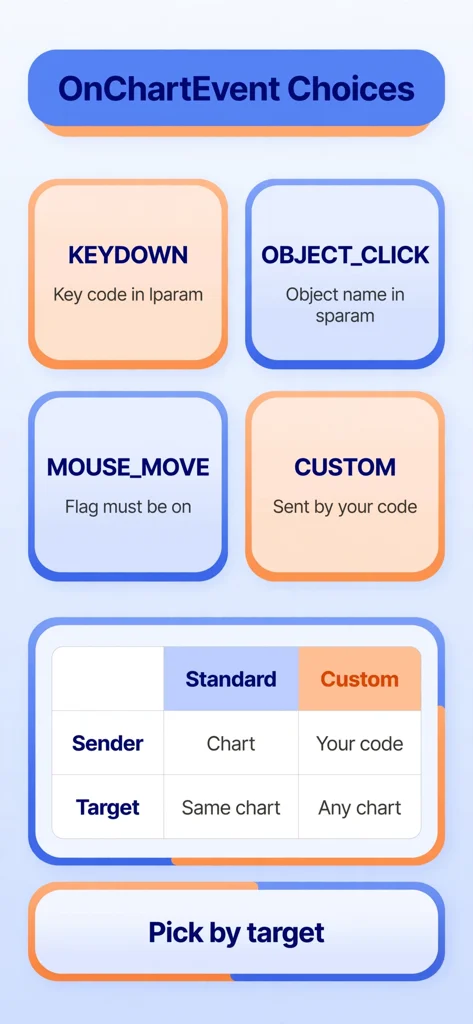
結論から言うと、クリックやキー入力をその場で受けるなら標準イベント、別のチャートや別のプログラムへ知らせたいならEventChartCustomが向いています。
ただし、ストラテジーテスターでの扱いは、確認した公式ページに書かれていませんでした。その部分は、そのつど「記載なし」と書いています。
この記事では、MQL5公式リファレンスの説明と公式サンプルをもとに、2つの仕組みの役割・引数・仮の使い方・使い分けを整理します。なお、ここで扱うのはプログラムの仕組みの説明で、運用の助言ではありません。
OnChartEventの標準イベントとEventChartCustomは、そもそも何が違うのか?
まずは、公式リファレンスで説明されている、2つの仕組みの形と役割を整理します。
OnChartEventは、チャートの出来事を受け取る関数
MQL5公式リファレンスによると、OnChartEventは戻り値のない関数で、idとlparamとdparamとsparamの4つを受け取ります。インジケーターとEAで、ユーザーやプログラムがチャートを変えたときに呼ばれます。
idは出来事の種類を表し、ほかの3つの意味は、種類ごとに変わります。スクリプトについては、確認したページに記載なしでした。
- 戻り値はない
- 4つの引数を受け取る
- 引数の意味は種類で変わる
EventChartCustomは、自作のイベントを送る関数
EventChartCustomは、チャートのid、自作のイベントの番号、lparam、dparam、sparamを渡して、イベントを送る関数です。公式リファレンスによると、成功するとイベントが相手のチャートのキューに入り、trueが返ります。
失敗するとfalseが返り、理由はGetLastErrorで調べます。自作の番号には、CHARTEVENT_CUSTOMが自動で足されて、OnChartEventのidとして届きます。
- 自作のイベントを送る
- 成功するとtrueが返る
- 番号に自動で値が足される
2つを、表で比べる
公式の説明から読み取れる違いを、表にまとめます。選ぶときの目安として使ってください。
| 項目 | 標準イベント | EventChartCustom |
|---|---|---|
| きっかけ | チャートの操作や変化 | 自分のコードから送る |
| 送り先 | そのチャート | 指定したチャート |
| idの範囲 | 決まった種類 | CUSTOMからCUSTOM_LASTまで |
| 受け取る場所 | OnChartEvent | OnChartEvent |
※公式の説明をもとにした、筆者の整理です。
標準イベントで受け取ると、どうなるのか?
次に、チャートの操作をそのまま受け取る1つ目の方法を見ていきます。
種類ごとに、引数の意味が違う
公式ページによると、キーを押したときは、lparamが押されたキーのコードになります。マウスの移動では、lparamがXの位置、dparamがYの位置です。オブジェクトのクリックでは、sparamがオブジェクトの名前になります。
| 種類 | lparam | dparam | sparam |
|---|---|---|---|
| KEYDOWN | キーのコード | 繰り返しの回数 | 修飾キーの状態 |
| MOUSE_MOVE | Xの位置 | Yの位置 | ボタンの状態 |
| OBJECT_CLICK | Xの位置 | Yの位置 | オブジェクト名 |
| OBJECT_CREATE | 使わない | 使わない | 作った名前 |
※公式の表から、筆者が一部を抜き出して整理しました。
一部のイベントは、先に設定をオンにする
公式ページによると、マウスの移動、マウスのホイール、オブジェクトの作成、オブジェクトの削除は、チャートの設定をオンにしたときだけ届きます。公式のサンプルは、OnInitでこれらをオンにして、ChartRedrawを呼んでいます。
ほかの種類で設定が要るかどうかや、設定の初期値は、確認したページに記載なしでした。思った通りに届かないときは、まず設定を疑うと安心です。
キー入力は、チャートに焦点があるときだけ
公式ページによると、キーを押す・離すイベントは、チャートに入力の焦点があるときに届きます。別の画面を操作している間は、受け取れないと考えておくのが安心です。
また、公式ページには、特殊なキーの組み合わせでは、TranslateKeyで文字を調べるとよい、という説明があります。
- チャートに焦点が必要
- 特殊なキーはTranslateKey
- 別の画面では受け取れない
※仕様は変更される場合があります。最新情報は必ず公式サイトでご確認ください。
EventChartCustomで送ると、どうなるのか?
続いて、自作のイベントを送る2つ目の方法を見ていきます。
番号の範囲は、決まっている
公式ページによると、自作のイベントの番号は、CHARTEVENT_CUSTOMからCHARTEVENT_CUSTOM_LASTまでです。公式のサンプルでは、0から65535の範囲で番号を作っています。
受け取る側は、idがCHARTEVENT_CUSTOMより大きいかどうかで、自作のイベントだと見分けます。送るときの番号と、届くときのidは、値がずれる点に気をつけましょう。
- 番号は決まった範囲の中
- 受け取る側はidで見分ける
- 送る番号と届くidはずれる
sparamは、63文字までに切られる
公式ページによると、sparamが63文字を超えると、切り詰められます。長い文章を送りたいときは、短い合図だけを送り、詳しい中身は別の方法で渡すと、安心です。
送り先の動きは、確認できなかった
存在しないチャートへ送ったときの動きは、確認したページに記載なしでした。キューの大きさや、いっぱいになったときの動きも、記載なしです。また、呼び出しが、受け取る側の処理より先に戻るのかも、はっきり書かれていませんでした。
- 存在しないチャートは記載なし
- キューの大きさは記載なし
- 戻るタイミングは記載なし
仮の使い方で比べると、どう違って見えるのか?
ここでは、筆者が決めた仮の前提で、2つの使い方を比べます。
例の前提を、そろえる
チャートにボタンを1つ置いて、押したときに、同じ画面の表示を変える場合と、開いている別のチャートにも知らせる場合を考えます。
- ボタンを1つ置く
- 同じ画面で表示を変える場合
- 別のチャートにも知らせる場合
※筆者が設定した仮の前提による例です。実際の結果を示すものではありません。
同じ画面だけなら、標準イベントで足りる
同じ画面の表示を変えるだけなら、ボタンのクリックを標準イベントで受け取り、sparamのオブジェクト名で、どのボタンかを見分けるだけで足ります。公式のサンプルでも、ボタンの状態を読んで表示を変えています。
この方法なら、送る側と受ける側を分けて考える必要がなく、確かめる場所も1つで済みます。まずはここから試すと、動きをつかみやすくなります。
- オブジェクト名でボタンを見分ける
- 確かめる場所が1つで済む
- まず試すのに向いている
別のチャートにも知らせるなら、EventChartCustomを足す
公式のサンプルでは、ボタンを押したときに、開いているすべてのチャートを順にたどり、番号5000のイベントを送っています。受け取る側は、idを見て、ラベルにsparamの文字を表示します。
ただし、この方法は、開いているチャートの数だけ送る処理が増えます。どのチャートへ送るかを決める書き方も、自分で用意する必要があります。
| したいこと | 向いている仕組み |
|---|---|
| 同じ画面の表示を変える | 標準イベント |
| 別のチャートに知らせる | EventChartCustom |
| キー入力を受ける | 標準イベント |
※仮の前提にもとづく、筆者の整理です。実際の動きは、公式の最新情報で確かめてください。
どう使い分ければよいのか?
2つの特徴をふまえて、目的別の使い分けを考えます。
その場の操作なら、標準イベントを選ぶ
クリックやキー入力をその場で受けるだけなら、標準イベントが向いています。動かす頻度の考え方は、OnTickとOnTimerの比較記事で整理しています。
また、後始末の考え方は、IndicatorReleaseとOnDeinitの比較記事で整理しています。画面に置いたオブジェクトは、終了時に消すのが安心です。
FX口座・ツールの比較一覧もあわせて確認してみてください。
別のチャートへ知らせるなら、EventChartCustomを選ぶ
開いている別のチャートへ、合図を送りたいなら、EventChartCustomが向いています。そのぶん、番号の決め方と、受け取る側の書き方を、自分で決める必要があります。
まずは、番号を1つだけ決めて、短い合図だけを送るところから始めると、迷いにくくなります。
- 別のチャートへ知らせたい
- 番号と受け取り方を自分で決める
- 短い合図から始める
小さく試して、動きを確かめる
いきなり複雑な画面を作らず、デモ口座で、ボタンを1つだけ置いて、押したときのログを見てみましょう。ただし、ストラテジーテスターで届くかは、確認したページに記載なしです。




ログに、イベントの種類と3つの引数を並べて出しておくと、思った通りに届いているかを、あとから落ち着いて確かめられます。
- ボタンを1つだけ置く
- 種類と3つの引数をログに出す
よくある質問にはどんなものがあるのか?
始める前に、多くの人が気になる疑問を短くまとめます。
スクリプトでも、受け取れるのか?
確認した公式ページには、インジケーターとEAについての説明だけがあり、スクリプトについては記載なしでした。スクリプトで使いたい場合は、実際に届くかどうかを、自分で確かめましょう。
ストラテジーテスターでも、使えるのか?
確認した公式ページには、ストラテジーテスターでの扱いについて、説明がありませんでした。テスターで動かす場合は、実際に届くかどうかを、自分で確かめましょう。
- テスターでの扱いは記載なし
- 自分の環境で確かめる
イベントの種類は、いくつあるのか?
確認した公式ページでは、説明によって種類の数が食い違っていました。ただし、どちらのページにも、同じ種類が並んでいます。数よりも、一覧の内容で確かめると安心です。
- ページによって数の説明が違う
- 並んでいる種類は同じ
まとめ:「MQL5のOnChartEvent、標準イベントでクリックやキー入力を受ける手軽さとEventChartCustomで自作イベントを送る自由さどっちを選ぶ?」
クリックやキー入力をその場で受けるなら標準イベント、別のチャートへ知らせたいならEventChartCustomが向いています。設定や記載のない点は、自分の環境で確かめましょう。
仕組みが分かると、コードを書くのが少しずつ楽しくなっていきます。この記事が、あなたの毎日に少しでも余裕と安心を運ぶきっかけになれば、心から嬉しく思います。
出典・参照元
※本ページに掲載している口コミ・体験談は、特定の個人を特定できないよう配慮しており、ウェブサイトおよびSNS上の公開情報をもとに編集しています。個人の体験に基づく情報であり、すべての方に同じ効果や変化が生じることを保証するものではありません。料金・サービス内容は変更される場合があるため、最新情報は必ず公式サイトでご確認ください。