

この記事を開いてくださったこと、心から感謝しています。MT5でチャートの見た目や設定を保存しておきたいと思ったとき、「テンプレート」と「プロファイル」という似た機能があって、どちらを使えばよいのか迷った人も多いはずです。
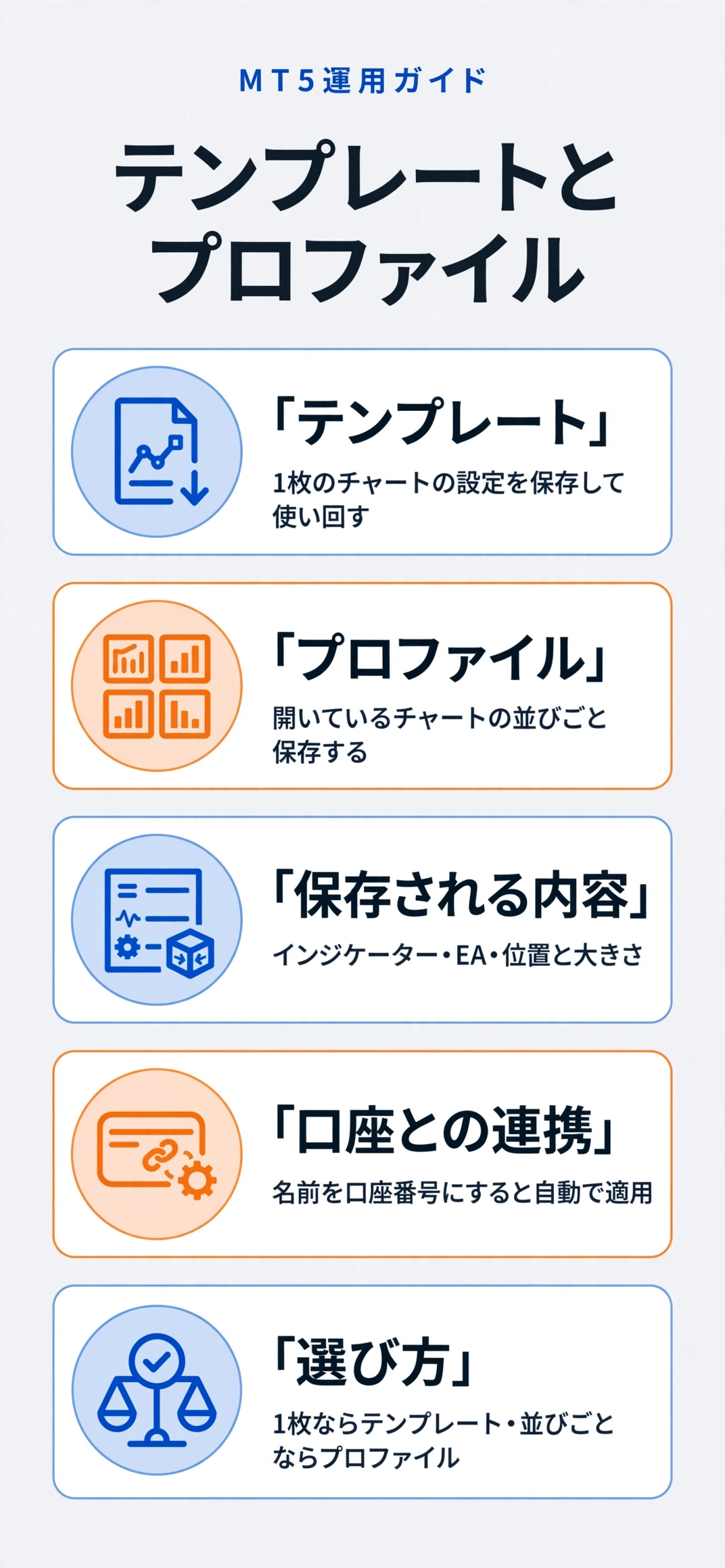
結論から言うと、1枚のチャートの設定を使い回したいならテンプレート、開いているチャートの組み合わせごと保存して切り替えたいならプロファイルが向いています。
この記事では、2つの保存対象の違い・保存場所・口座との連携・使い分けを整理し、自分に合う管理の仕方まで踏み込んでまとめます。
MT5のテンプレートとプロファイルは、何が違うのか?
まずは、2つの機能が保存する範囲の違いを整理します。
テンプレートは、1枚のチャートの設定を保存する
MetaTrader 5の公式ヘルプによると、テンプレートとは、ほかのチャートにも適用できる、チャートのウィンドウの設定の集まりです。1枚のチャートの見た目や、付けているインジケーターなどを、ほかのチャートにも使い回せます。
- 1枚のチャートの設定をまとめたもの
- ほかのチャートにも適用できる
プロファイルは、開いているチャートの組み合わせを保存する
公式ヘルプでは、プロファイルが保存するのは、保存したときに開いていたチャートと、その位置や大きさ、そして、それぞれのチャートに適用されているテンプレートだと説明されています。チャートの並べ方まで、まとめて保存できるのが特徴です。
テンプレートの中に、プロファイルの材料が入っている
プロファイルは、チャートごとのテンプレートを、まとめて抱えている形です。つまり、テンプレートは部品で、プロファイルは部品を並べた、全体の配置だと考えると分かりやすくなります。
- テンプレートは部品にあたる
- プロファイルは全体の配置にあたる
※仕様や画面の名称は、更新で変わる場合があります。最新情報は必ず公式サイトでご確認ください。
テンプレートには、何が保存されるのか?
公式ヘルプが挙げている、保存される項目と、保存場所を確認します。
見た目から、インジケーター、EAまで保存される
公式ヘルプによると、テンプレートには、チャートの種類と色、配色、スケール、OHLCの線の表示、動いているEAとそのパラメータ、インジケーターとその設定、図形のオブジェクト、日付の区切り線が保存されます。EAまで含まれる点は、見落としやすいので、注意が必要です。
| 保存される項目 | 例 |
|---|---|
| 見た目 | 種類・色・配色・スケール |
| 分析の道具 | インジケーターとその設定 |
| 自動売買 | 動いているEAとパラメータ |
| 書き込み | 図形のオブジェクト |
※公式ヘルプの説明をもとにした整理です。
保存の場所と、ファイルの形式
テンプレートは、TPLという形式のファイルとして、MQL5のProfilesフォルダの中の、Templatesフォルダに保存されます。ファイルになっているため、バックアップや、別のパソコンへの移し替えもしやすくなります。
- TPLという形式のファイルで保存される
- ファイルなのでバックアップしやすい
テンプレートを更新するときの手順
公式ヘルプによると、テンプレートを直したいときは、保存のときと同じ手順で、新しい名前ではなく、すでにある名前を選びます。こうすると、同じ名前のテンプレートが、新しい設定で上書きされます。
うっかり上書きしたくないときは、新しい名前を付けて、別のテンプレートとして保存しておくと安心です。名前のルールを決めておくと、あとで探しやすくなります。
- すでにある名前を選ぶと上書きされる
- 残したいときは新しい名前で保存する
3つの特別な名前のテンプレートがある
公式ヘルプによると、default、tester、debugという名前のテンプレートには、特別な役割があります。
defaultは新しいチャートを作るときに、自動で使われます。testerはストラテジーテストの結果を表示するチャートに、debugはMetaEditorでデバッグするときに使われます。
プロファイルには、何が保存されるのか?
プロファイルの保存の範囲と、動き方を確認します。
開いたチャートの位置まで、元に戻る
公式ヘルプによると、プロファイルを開くと、それぞれのチャートが、保存した位置に、設定ごと復元されます。チャートの配置を、何度も作り直す必要がありません。
- 保存した位置に復元される
- 設定ごと元に戻る
開いているチャートの変更は、自動で保存される
公式ヘルプでは、開いているチャートへの変更は、現在のプロファイルに、自動で保存されると説明されています。うっかり設定を変えたまま閉じると、その変更が残るため、保存のしくみを知っておく必要があります。
最初のプロファイルには、4つの通貨ペアが入っている
インストール時には、標準のプロファイルが作られます。最初は、ユーロドル、ドルスイス、ポンドドル、ドル円の4つのチャートが入っています。保存先は、MQL5のProfilesフォルダの中の、Chartsフォルダです。
- 最初は4つの通貨ペアが入っている
- Chartsフォルダに保存される
口座やEAとは、どう関わるのか?
運用で役立つ、プロファイルの連携の仕組みを確認します。
プロファイルを開く方法は、いくつもある
公式ヘルプによると、プロファイルは、ファイルのメニューや、ツールバーのボタン、ステータスバーに出ている現在のプロファイル名から、開けます。次へ・前へのコマンドで、順番に切り替えることもできます。
よく使うプロファイルが決まっているなら、ショートカットで素早く切り替えると、画面を整える時間が短くなります。
- メニューやボタンから開ける
- 次へ・前へで順番に切り替えられる
口座ごとに、プロファイルを自動で切り替えられる
公式ヘルプによると、あらかじめ用意したプロファイルを、取引口座に割り当てられます。プロファイルの名前を口座番号にしておくと、その口座に切り替えたときに、プロファイルが自動で適用されます。一致するプロファイルがなければ、現在のものが、そのまま使われます。

- 名前を口座番号にしておく
- 切り替えたときに自動で適用される
EAも、プロファイルに保存される
公式ヘルプでは、動いているEAつきのチャートのテンプレートも、プロファイルに保存されると説明されています。プロファイルを切り替えると、EAも一緒に切り替わる場合があるため、注意が必要です。
切り替え時にEAを止める設定がある
公式ヘルプには、プロファイルを変えたときに、EAを自動で無効にするオプションが、プラットフォームの設定にあると書かれています。切り替え時の自動停止については、MT5の自動売買の許可設定を比べた記事で整理しています。
- 切り替え時にEAを無効にする設定がある
- 詳しくは別の記事で確認する
実際に、どう使い分ければいいのか?
ここでは、よくある場面ごとに、どちらを使うとよいかの目安を整理します。
1枚の設定を使い回すなら、テンプレート
お気に入りのインジケーターの組み合わせを、ほかの通貨ペアでも使いたいときは、テンプレートが向いています。1枚のチャートを整えて保存し、ほかのチャートに適用するだけで、同じ見た目にそろえられます。

- 同じ設定を使い回せる
- 通貨ペアを変えても適用できる
チャートの並びごと切り替えるなら、プロファイル
朝の確認用に4枚、検証用に2枚といった、複数のチャートの並びを、場面ごとに切り替えたいときは、プロファイルが向いています。ワンクリックで、画面全体を切り替えられます。
- 複数のチャートの並びを切り替えられる
- 場面ごとに画面を用意できる
数で比べると、手間の違いが分かる
6枚のチャートを開いて、毎回、設定をそろえる場合を考えます。テンプレートがなければ、6枚×インジケーター3つで、18回の追加作業です。テンプレートを使えば、1回の保存と6回の適用で済みます。プロファイルなら、保存済みの並びを開くだけです。
| 方法 | 6枚のチャートを整える作業の数 |
|---|---|
| 手作業 | 18回(6枚×3つ) |
| テンプレート | 保存1回+適用6回=7回 |
| プロファイル | 開く操作1回 |
※6枚のチャートとインジケーター3つという仮定にもとづく、筆者の計算例です。
運用で気をつけたいことは、何か?
保存の機能を使うときの、確認したい点をまとめます。
標準のプロファイルは、削除できない
公式ヘルプによると、現在使っているプロファイルと、標準のプロファイルは、削除できません。使っていないプロファイルを整理したいときは、別のプロファイルに切り替えてから、削除しましょう。
- 現在のプロファイルは削除できない
- 標準のプロファイルも削除できない
名前を付けて保存すると、コピーが作られる
「名前を付けて保存」は、現在のプロファイルのコピーを、新しい名前で作ります。作ったあとは、そのコピーが、現在のプロファイルになります。元の状態を残したいときは、変更する前に、コピーを作っておくと安心です。
- 現在のプロファイルのコピーが作られる
- 変更する前にコピーしておく
プラットフォームをまたいで使うときの、同期の仕組み
公式ヘルプでは、テンプレートとプロファイルを、別のプラットフォームと共有したり、同期したりするには、MetaEditorに統合されたMQL5のストレージの仕組みを使うと説明されています。詳しい手順は、公式ヘルプで確認しましょう。

- MetaEditorに統合された仕組みで同期する
- 手順は公式ヘルプで確認する
TradingViewのレイアウトとの違いも、知っておく
TradingViewにも、チャートの設定を保存する機能があります。保存先の違いは、MT5のプロファイルとTradingViewのレイアウト保存を比べた記事で整理しています。
チャートツールと合わせて口座も比べたい人は、FX口座・ツールの比較一覧もあわせて確認してみてください。

- ツールごとに保存の仕組みが違う
- 管理の仕方を変えると迷いにくい
よくある質問にはどんなものがあるのか?
始める前に、多くの人が気になる疑問を短くまとめます。
テンプレートを更新すると、すでに使っているチャートも変わるのか?
公式ヘルプのこのページでは、テンプレートを更新したときに、すでに適用済みのチャートが変わるかどうかは、説明されていません。変わるかどうかは、実際に試して確かめるか、最新の公式ヘルプで確認しましょう。
プロファイルの数に、上限はあるのか?
公式ヘルプのこのページでは、プロファイルの数やチャートの枚数の上限は、説明されていません。多くなりすぎると、整理が大変になるため、名前のルールを決めておくのがおすすめです。
- 上限は説明されていない
- 名前のルールを決めておく
まとめ:「MT5のテンプレートとプロファイル、1枚の設定を使い回す手軽さとチャートの並びごと切り替える便利さどっちを選ぶ?」
1枚の設定を使い回したいならテンプレート、チャートの並びごと切り替えたいならプロファイルが向いています。口座番号の名前を付けたプロファイルは、口座の取り違えを防ぐ助けにもなります。
保存の仕組みが分かると、チャートを整える時間が少しずつ楽になっていきます。この記事が、あなたの毎日に少しでも余裕と安心を運ぶきっかけになれば、心から嬉しく思います。
出典・参照元
※本ページに掲載している口コミ・体験談は、特定の個人を特定できないよう配慮しており、ウェブサイトおよびSNS上の公開情報をもとに編集しています。個人の体験に基づく情報であり、すべての方に同じ効果や変化が生じることを保証するものではありません。料金・サービス内容は変更される場合があるため、最新情報は必ず公式サイトにてご確認ください。