
この記事を開いてくださったこと、心から感謝しています。MT5でEAを動かしていると、「自動売買を許可する」という設定が、ターミナル全体の設定にもEAごとの設定にもあるように見えて、どちらで管理すればよいのか迷った人も多いはずです。
結論から言うと、まとめて止める安心感がほしいなら全体の設定を軸にして、EAごとの細かな制限は、使い分けが必要な場面だけに足すのが向いています。
この記事では、全体の設定の働き・切り替え時の自動停止・外部との通信やDLLの許可・使い分けを整理し、自分に合う管理の仕方まで踏み込んでまとめます。
MT5の自動売買の許可は、どこで管理するのか?
まずは、設定の置き場所と、全体の設定が担う役割を整理します。
ターミナル全体の設定が、いちばん大きなスイッチ
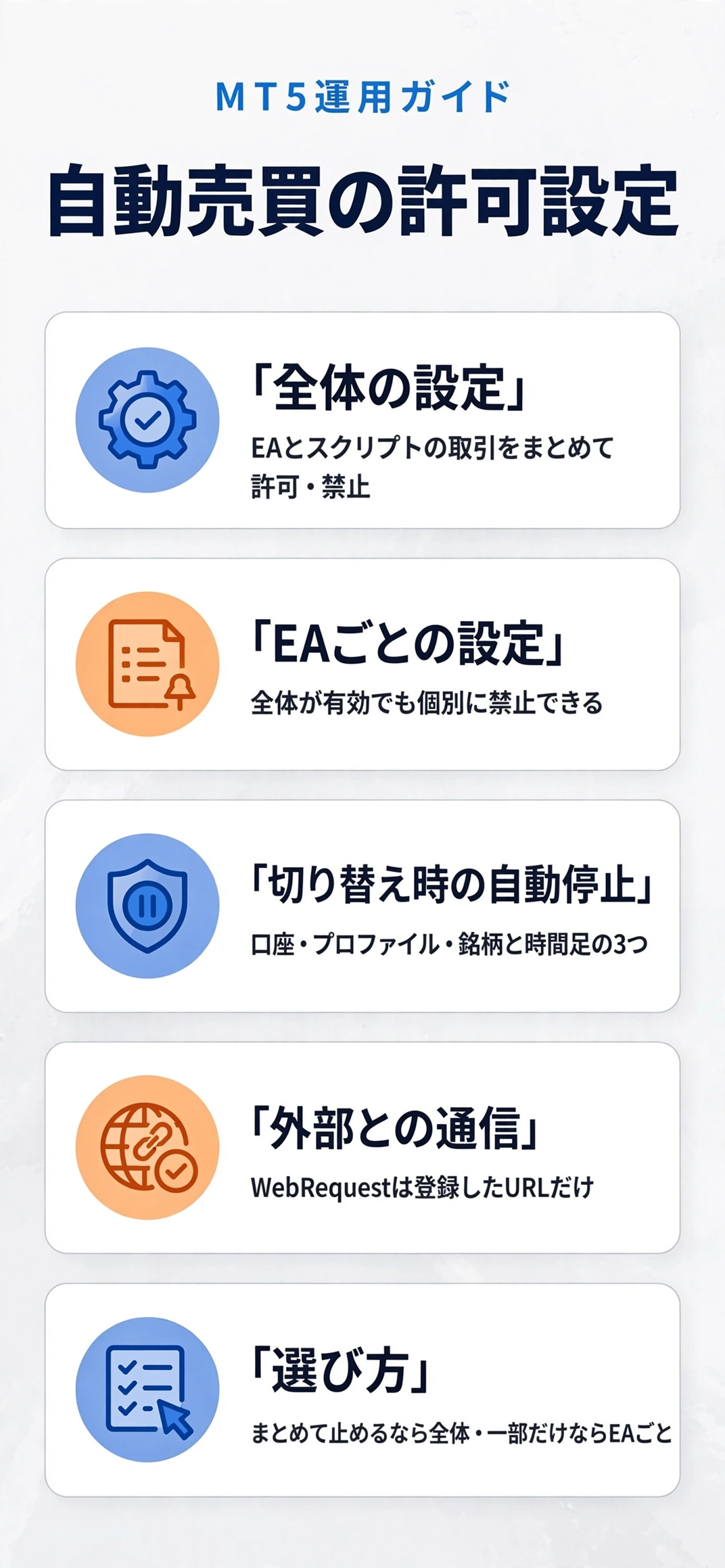
MetaTrader 5の公式ヘルプによると、設定画面の「エキスパートアドバイザ」のタブにある「自動売買を許可する」は、EAとスクリプトによる取引を、許可または禁止するための設定です。ターミナル全体にかかるスイッチと考えるとよいでしょう。
- 設定画面のエキスパートアドバイザのタブにある
- EAとスクリプトの取引をまとめて許可・禁止する
全体を許可しても、EAごとに制限される場合がある
公式ヘルプでは、全体の設定が有効でも、個々のEAは、そのEA自身のパラメータで、取引を禁止できると説明されています。つまり、全体の許可は、最低限の条件であり、それだけで、すべてのEAが取引するわけではありません。
全体をオフにしても、EAが消えるわけではない
公式ヘルプのEAを止める方法の説明では、プラットフォームの設定でEAを無効にしても、EAが完全に止まるわけではなく、取引が禁止されるだけだと説明されています。EAがチャートに残ったまま、取引だけが止まる状態になります。
- 取引だけが禁止される
- EAはチャートに残る場合がある
※仕様や画面の名称は、更新で変わる場合があります。最新情報は必ず公式サイトでご確認ください。
切り替えたときに自動で止める設定は、何があるのか?
公式ヘルプに載っている、うっかり防止のための設定を確認します。
口座を切り替えたときに、取引を止める
公式ヘルプによると、口座を切り替えたあとに、EAとスクリプトの取引を止める設定があります。たとえば、デモ口座から実際の口座に切り替えたときに、EAが意図せず動き出すことを防げます。
- デモから実際の口座への切り替えで止められる
- 意図しない動き出しを防げる
プロファイルを切り替えたときに、取引を止める
プロファイルを切り替えると、そのプロファイルに入っているEAが、次のティックから動き出す場合があります。公式ヘルプには、それを防ぐために、プロファイルの切り替え時に取引を止める設定が用意されています。
- プロファイルに入ったEAが動き出す場合がある
- 切り替え時に止める設定がある
銘柄や時間足を切り替えたときに、取引を止める
チャートの銘柄や時間足を変えると、取り付けられたEAが、自動的に取引を禁止される設定もあります。表示を変えただけで、EAが想定外の銘柄で動き続ける事態を防げます。
3つの設定の組み合わせは、8通りになる
口座・プロファイル・銘柄と時間足の3つの設定は、それぞれオンかオフかを選べます。組み合わせは、2×2×2=8通りです。どの場面で止めたいかを、あらかじめ決めておくと、設定で迷いにくくなります。
| 切り替えの場面 | 止める設定 |
|---|---|
| 口座を切り替える | オン・オフを選べる |
| プロファイルを切り替える | オン・オフを選べる |
| 銘柄や時間足を切り替える | オン・オフを選べる |
※3つの設定が独立して選べるものとして数えた、筆者の計算例です。
切り替えの自動停止は、オンにしておくと安心
EAを複数動かしていると、口座やプロファイルを切り替える機会が増えます。切り替えのたびに、手動で取引を止めるのは、手間がかかり、忘れる可能性もあります。自動で止まる設定をオンにしておけば、切り替え直後の、意図しない取引を防げます。
ただし、止まったままだと、EAが動かなくなるため、切り替えのあとに、取引を再び許可する手順が必要です。この手順も、あらかじめメモしておくと、慌てずに済みます。
- 切り替え直後の意図しない取引を防げる
- 切り替えのあとに再び許可する手順が必要
外部との通信やDLLは、どう扱えばいいのか?
安全に関わる設定も、同じタブに並んでいます。
WebRequestは、登録したURLにだけ許可される
公式ヘルプによると、WebRequestを許可すると、MQL5のプログラムが、登録したURLにだけ、通信を送れるようになります。安全のため、初期設定では、無効になっています。必要なURLだけを登録するのが基本です。
- 登録したURLにだけ通信できる
- 初期設定では無効になっている
DLLのインポートは、信頼できるものだけにする
公式ヘルプでは、DLLのインポートを許可する設定は、プログラムが起動するときの初期値を決めるものと説明されています。出どころの分からないEAを使うときは、インポートを無効にするよう、勧められています。
外部のPythonからの取引は、初期設定では禁止
公式ヘルプには、外部のPythonのプログラムから取引を行う可能性が、安全のため、初期設定では無効になっていると書かれています。Python連携の仕組みは、MQL5のEAとPython連携を比べた記事で整理しています。
- 初期設定では取引できない
- 必要なときだけ有効にする
AIや外部のサービスと連携するときの注意
EAがAIや外部のサービスと通信するときは、WebRequestの許可が必要になる場合があります。通信先のURLを、1つずつ登録する必要があるため、使う予定のURLだけを登録し、不要なURLは、残さないようにしましょう。
登録するURLが増えるほど、確認すべき範囲も広がります。通信先を絞っておくと、管理も安全も保ちやすくなります。
- 使うURLだけを登録する
- 不要なURLは残さない
全体の設定とEAごとの設定は、どう使い分けるのか?
ここでは、場面ごとに、どちらを軸にするとよいかの目安を整理します。
まとめて止めたいなら、全体の設定
急な経済指標の発表や、システムの不具合の疑いがあるときなど、すべてのEAの取引を、今すぐ止めたい場面があります。そんなときは、全体の設定を切るのが、いちばん早くて確実です。

- 1つの操作で全部を止められる
- 急な場面で素早く対応できる
一部だけ動かしたいなら、EAごとの設定
複数のEAのうち、一部だけを止めたいときは、EAごとの設定が向いています。全体の設定を切らずに、止めたいEAだけを個別に止められるため、ほかのEAは、動かしたままにできます。
- 一部だけを止められる
- ほかのEAは動かしたままにできる
常に動かすEAと、試しているEAを分ける
本番で動かしているEAと、試しているEAが混ざっていると、全体の設定を切るたびに、本番のEAまで止まってしまいます。試しているEAは、別の口座やプロファイルに分けておくと、管理がしやすくなります。
分けておけば、切り替え時の自動停止の設定も、役割ごとに考えられます。本番用は慎重に、試す用は気軽に、と、設定を変えられます。
- 本番用と試す用を分けて管理する
- 役割ごとに設定を変えられる
操作の回数で、違いを見てみる
EAが10本動いているとして、全体の設定なら、1回の操作ですべてを止められます。EAごとに止めるなら、10回の操作が必要です。止めたい数が多いほど、全体の設定の便利さが分かります。
| 止めたい対象 | 必要な操作の数(10本のEA) |
|---|---|
| すべてのEA | 全体の設定で1回 |
| 3本だけ | EAごとに3回 |
| すべてをEAごとに | 10回 |
※EAが10本という仮定にもとづく、筆者の計算例です。
実際の運用では、どう確認すればいいのか?
切り替えのあとに、慌てないための確認の手順をまとめます。
切り替えのあとは、取引が動いているか確認する
口座やプロファイルを切り替えたあと、自動で取引が止められていると、そのままでは、EAが動きません。切り替えたあとは、取引が許可されているかを、画面で確かめましょう。動いていないと気づかないまま時間が過ぎる、という事態を防げます。
- 切り替えたあとに画面を確認する
- 取引が許可されているか見る
- EAごとの設定も確かめる
EAを止める方法は、複数ある
公式ヘルプには、EAを止める方法として、チャートから外す、チャートを閉じる、テンプレートを変える、プラットフォームを終了する、といった複数の方法が挙げられています。目的に合わせて、選びましょう。

- 取引だけ止めるのか、EAを外すのかで選ぶ
- 目的に合わせて方法を選ぶ
VPSで動かす場合も、設定を確かめる
VPSでEAを動かす場合も、設定の考え方は同じです。VPSの選び方は、MQL5 VPSと汎用のVPSを比べた記事で整理しています。チャートツールと合わせて口座も比べたい人は、FX口座・ツールの比較一覧もあわせて確認してみてください。

- VPSでも設定の考え方は同じ
- 移したあとに設定を確かめる
設定を変えたら、変更の内容をメモしておく
設定を変えたときは、いつ・どの設定を・なぜ変えたのかを、短くメモしておきましょう。あとで動きがおかしいと感じたときに、原因をたどりやすくなります。メモは、数行で十分です。
- いつ・何を・なぜ変えたかを残す
- 原因をたどりやすくなる
初めて使うEAは、デモ口座で確かめる
初めて使うEAは、まずデモ口座で、動きと設定を確かめましょう。そのあとで実際の口座に切り替えるとき、切り替え時に取引を止める設定が、うっかり防止の役に立ちます。

- 最初はデモ口座で確かめる
- 本番の切り替え時に止める設定を活かす
よくある質問にはどんなものがあるのか?
始める前に、多くの人が気になる疑問を短くまとめます。
ツールバーのボタンとは、何が違うのか?
この記事では、ツールバーの自動売買のボタンや、EAのプロパティの細かな項目は、公式ヘルプで確認できた範囲に含めていません。操作画面の最新の名称や動きは、公式ヘルプで確認しましょう。
全体の設定をオフにすれば、安全なのか?
全体の設定をオフにすると、EAとスクリプトの取引は禁止されますが、手動の取引や、すでに持っているポジションまで止まるわけではありません。ポジションの扱いは、別に確認する必要があります。
- 手動の取引は止まらない
- 持っているポジションの扱いは別に確認する
まとめ:「MT5の自動売買の許可、ターミナル全体の設定とEAごとの設定、まとめて止められる安心感と個別に絞れる細かさどっちを選ぶ?」
まとめて止める安心感がほしいなら全体の設定を軸にして、一部だけ止めたいときは、EAごとの設定を足しましょう。切り替え時に取引を止める設定を、うっかり防止に活かすのもおすすめです。
設定の意味が分かると、自動売買と付き合うのが少しずつ心強くなっていきます。この記事が、あなたの毎日に少しでも余裕と安心を運ぶきっかけになれば、心から嬉しく思います。
出典・参照元
※本ページに掲載している口コミ・体験談は、特定の個人を特定できないよう配慮しており、ウェブサイトおよびSNS上の公開情報をもとに編集しています。個人の体験に基づく情報であり、すべての方に同じ効果や変化が生じることを保証するものではありません。料金・サービス内容は変更される場合があるため、最新情報は必ず公式サイトにてご確認ください。