

この記事を開いてくださったこと、心から感謝しています。チャートの状態をプログラムから保存したいと考えている人も、きっと多いはずです。
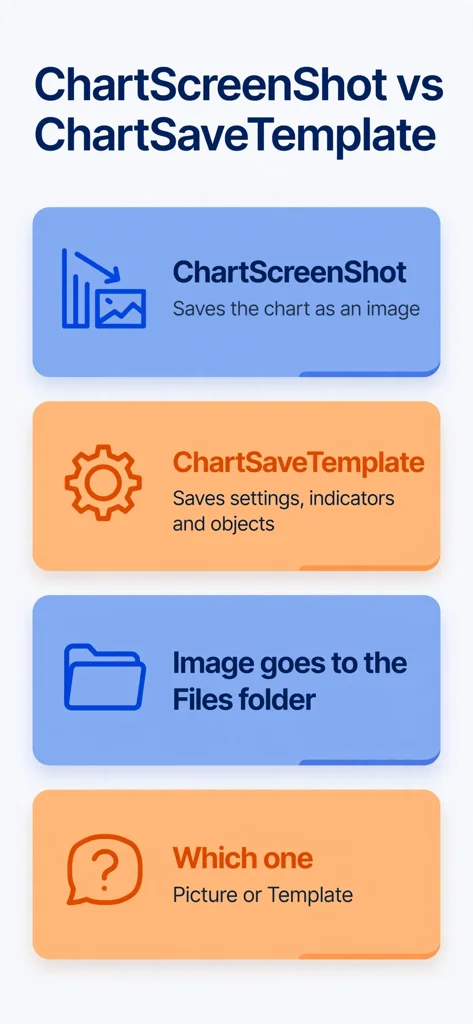
結論から言うと、今の見た目を画像で残したいならChartScreenShot、設定や指標をまとめて保存して使い回したいならChartSaveTemplateです。どちらも保存する関数ですが、保存するものが違います。
また、エラーコードや同期か非同期かなど、確認した公式ページに書かれていない点もありました。その部分は、そのつど「記載なし」と書いています。
この記事では、MQL5公式リファレンスの説明をもとに、2つの関数の役割・引数・戻り値・公式サンプル・使い分けを整理します。なお、ここで扱うのはプログラムの仕組みの説明で、運用の助言ではありません。
ChartScreenShotとChartSaveTemplateは、そもそも何が違うのか?
まずは、公式リファレンスに書かれている、2つの関数の基本の違いを整理します。どちらもbool型の値を返し、チャートの情報をファイルとして残す点は共通しています。
ChartScreenShotは、チャートを画像として保存する
ChartScreenShotは、チャートの今の状態を、GIF・PNG・BMPのいずれかの形式で保存する関数です。形式は、ファイル名の拡張子で決まります。
引数は、チャートID、ファイル名、幅、高さ、位置合わせの5つです。位置合わせは省略でき、省略するとALIGN_RIGHTになります。成功するとtrue、失敗するとfalseが返ります。
- チャートの今の状態を画像で保存する
- 形式は、拡張子で決まる
- 引数は、チャートID・ファイル名・幅・高さ・位置合わせ
ChartSaveTemplateは、設定をテンプレートとして保存する
ChartSaveTemplateは、チャートの現在の設定を、名前を付けたテンプレートとして保存する関数です。適用している指標や、描いた図形もまとめて保存されると書かれています。
引数は、チャートIDとファイル名の2つです。成功するとtrue、失敗するとfalseを返し、詳細はGetLastErrorで調べる、と説明されています。
- チャートの設定を、テンプレートとして保存する
- 指標や図形も、まとめて保存される
- 引数は、チャートIDとファイル名の2つ
2つを、表で比べる
公式の説明から読み取れる違いを、表にまとめます。選ぶときの目安として使ってください。
| 項目 | ChartScreenShot | ChartSaveTemplate |
|---|---|---|
| 保存するもの | チャートの画像 | チャートの設定(指標や図形を含む) |
| 戻り値の型 | bool | bool |
| 引数の数 | 5つ(1つは省略可) | 2つ |
| 保存先 | \Filesフォルダ | Profiles\Templatesフォルダ |
| エラーコード | 記載なし | 記載なし(GetLastErrorで調べる) |
※公式の説明をもとにした、筆者の整理です。
ChartScreenShotは、どんな場面で使うのか?
ChartScreenShotは、チャートの見た目をそのまま画像にしたいときに使います。ファイル名や大きさの決まりを、公式の説明から確認しましょう。
ファイル名は63文字までで、Filesフォルダに保存される
公式ページでは、ファイル名は63文字を超えてはいけないと書かれています。保存先は、データフォルダのMQL5\Filesの中です。
使える拡張子の一覧は、確認したページに明記がなく、公式サンプルでは.gifが使われています。使える文字の種類についても、記載なしでした。
- ファイル名は、63文字まで
- 保存先は、Filesフォルダ
- 使える文字の種類は、記載なし
画面が狭いときは、位置合わせで出す側を決める
画像の横幅が、チャートのウィンドウより小さいときは、右側と左側のどちらを出すかを、位置合わせで決めます。ALIGN_RIGHTは右端から、ALIGN_LEFTは左寄せです。
特定の位置を撮りたいときは、先にChartNavigateでチャートを動かしておく、と書かれています。同期か非同期かについては、記載なしでした。
| 位置合わせ | 意味 |
|---|---|
| ALIGN_RIGHT | 右の端に合わせて出力する |
| ALIGN_LEFT | 左寄せで出力する |
※公式の説明をもとにした、筆者の整理です。
撮りたい位置は、先にChartNavigateで合わせる
画像に残したい範囲が決まっているときは、まずChartNavigateで、チャートを狙った位置まで動かします。そのあとでChartScreenShotを呼ぶ、という順番です。
公式サンプルでも、動かす処理と保存する処理が、交互に並んでいます。動かしたあとの反映を待つ必要があるかどうかは、記載なしでした。
- 先に、チャートを狙った位置へ動かす
- そのあとで、画像として保存する
- 反映の待ち方は、記載なし
ChartSaveTemplateは、どんな場面で使うのか?
ChartSaveTemplateは、チャートの設定を、別のチャートで使い回したいときに使います。保存の仕組みを順に確認します。
拡張子は自動で付き、同じ名前なら上書きされる
公式の説明では、ファイル名に.tplを書く必要はなく、自動で付きます。保存先は、データフォルダのProfiles\Templatesの中です。
同じ名前のテンプレートがすでにあるときは、中身が上書きされると書かれています。名前を決めるときは、既存のものと重ならないか確認しておくと安心です。
- 拡張子の.tplは、自動で付く
- 保存先は、Profiles\Templates
- 同じ名前なら、上書きされる
保存したテンプレートは、手動でも適用できる
保存したテンプレートは、ターミナルから手動で適用できる、と書かれています。プログラムから適用する方法は、ChartApplyTemplateの記事で整理しています。
ファイル名の長さの制限や、使える文字については、確認したページには記載なしでした。
| 項目 | 公式の記載 |
|---|---|
| 拡張子の指定 | 不要(自動で付く) |
| 同じ名前のファイル | 上書きされる |
| 手動での適用 | できる |
| ファイル名の長さの制限 | 記載なし |
※公式の説明をもとにした、筆者の整理です。
テンプレートを使い回すときの流れ
テンプレートを使い回すときは、まず、基準にしたいチャートを整えて、ChartSaveTemplateで保存します。そのあと、別のチャートに、保存した名前で適用します。
この流れにしておくと、指標の並びや図形の置き方を、毎回やり直さずに済みます。名前を決めるときは、用途が分かる短い名前にしておくと、あとで見分けやすくなります。
- 基準にするチャートを、先に整えておく
- 保存した名前で、別のチャートに適用する
- 用途が分かる名前を付けておく
公式のサンプルは、どう書かれているのか?
2つの関数には、それぞれ公式サンプルがあります。どちらも、ほかの関数と組み合わせた、少し長めのコードです。
ChartScreenShotは、スクロールしながら連続で撮る
ChartScreenShotのサンプルは、エキスパートアドバイザーの形で書かれています。チャートをクリックすると、チャートを動かしながら、画像を続けて保存する内容です。
画像の大きさは、幅800・高さ600です。保存する枚数と、1回に動かす本数は、入力パラメータで決められます。保存に成功すると、ファイル名がメッセージとして出ます。
- クリックすると、連続で保存を始める
- 幅800・高さ600の画像を保存する
- 動かす向きは、クリックのたびに切り替わる
ChartSaveTemplateは、指標と図形を載せて保存する
ChartSaveTemplateのサンプルは、スクリプトの形です。ジグザグの指標を追加し、2つの点のあいだに標準偏差チャネルを描いてから、テンプレートとして保存します。
そのあと、ChartOpenで新しいチャートを開き、保存したテンプレートを適用します。開く関数の説明は、ChartOpenとChartCloseの記事で整理しています。
ただし、このサンプルは、保存の戻り値を確認していません。また、2つのサンプルとも、出力例は記載なしでした。
| サンプル | 主な流れ |
|---|---|
| ChartScreenShot | チャートを動かしながら、画像を続けて保存する |
| ChartSaveTemplate | 指標と図形を載せて、テンプレートとして保存する |
※公式サンプルの内容を、筆者が整理しました。
どう使い分ければよいのか?
2つは競合する関数ではなく、残すものが違います。見た目を残すのか、設定を残すのかで、使い分けます。
見た目を残すなら、ChartScreenShotを選ぶ
チャートの今の見た目を、画像として残したいときは、ChartScreenShotが向いています。画像の大きさを、自分で決められるのが特長です。
FX口座・ツールの比較一覧もあわせて確認してみてください。
設定を使い回すなら、ChartSaveTemplateを選ぶ
指標や図形を含めた設定を、あとで別のチャートに使いたいときは、ChartSaveTemplateが向いています。テンプレートとして、まとめて残せるのが特長です。
- 指標や図形を、まとめて保存したい
- 別のチャートで、同じ設定を使いたい
- 手動でも、あとから適用したい
両方を使うのも、1つの方法
画像で記録を残しつつ、テンプレートで設定も保存する、という使い方も考えられます。ただし、2つを組み合わせる公式サンプルは、確認したページには記載なしでした。




もう1つのコツは、保存の戻り値を、きちんと確認することです。公式のテンプレートのサンプルは、戻り値を確認していないので、自分で書くときは、falseのときの処理を足しましょう。
- 戻り値がfalseのときの処理を、先に決めておく
- テンプレート名は、既存のものと重ならないようにする
- 結果は、まずログに出して確かめる
よくある質問にはどんなものがあるのか?
始める前に、多くの人が気になる疑問を短くまとめます。
保存した画像は、どこに作られるのか?
公式の説明では、スクリーンショットのファイルは、データフォルダのMQL5\Filesの中に置かれます。サンプルのコメントにも、同じ場所が書かれています。
- 保存先は、MQL5\Files
- ファイル名は、63文字まで
テンプレートに、指標も含まれるのか?
公式の説明では、チャートの設定は、適用している指標と図形も含めて、テンプレートに保存されます。別のチャートに、まとめて使えるという書き方です。
- 指標も、図形も含まれる
- 別のチャートに、まとめて使える
この記事の例は、実際の結果なのか?
いいえ、公式サンプルの内容と、筆者が整理した説明です。実際の動きや、将来の結果を示すものではありません。
- 公式サンプルの内容をもとにした説明
- 実際の動きとは異なる場合がある
まとめ:「MQL5のChartScreenShotとChartSaveTemplate、チャートの今の見た目を画像で残せる手軽さと設定や指標をまとめて保存して再利用できる便利さどっちを選ぶ?」
見た目を画像で残したいならChartScreenShot、設定や指標をまとめて保存して使い回したいならChartSaveTemplateです。記載のない点は、自分の環境で確かめてから使いましょう。
仕組みが分かると、コードを書くのが少しずつ楽しくなっていきます。この記事が、あなたの毎日に少しでも余裕と安心を運ぶきっかけになれば、心から嬉しく思います。
出典・参照元
※本ページに掲載している口コミ・体験談は、特定の個人を特定できないよう配慮しており、ウェブサイトおよびSNS上の公開情報をもとに編集しています。個人の体験に基づく情報であり、すべての方に同じ効果や変化が生じることを保証するものではありません。料金・サービス内容は変更される場合があるため、最新情報は必ず公式サイトでご確認ください。