

この記事を開いてくださったこと、心から感謝しています。Pine Scriptで移動平均の期間を決めるとき、数字をコードの中に直接書くか、設定画面から変えられるようにするか、迷った人も多いはずです。
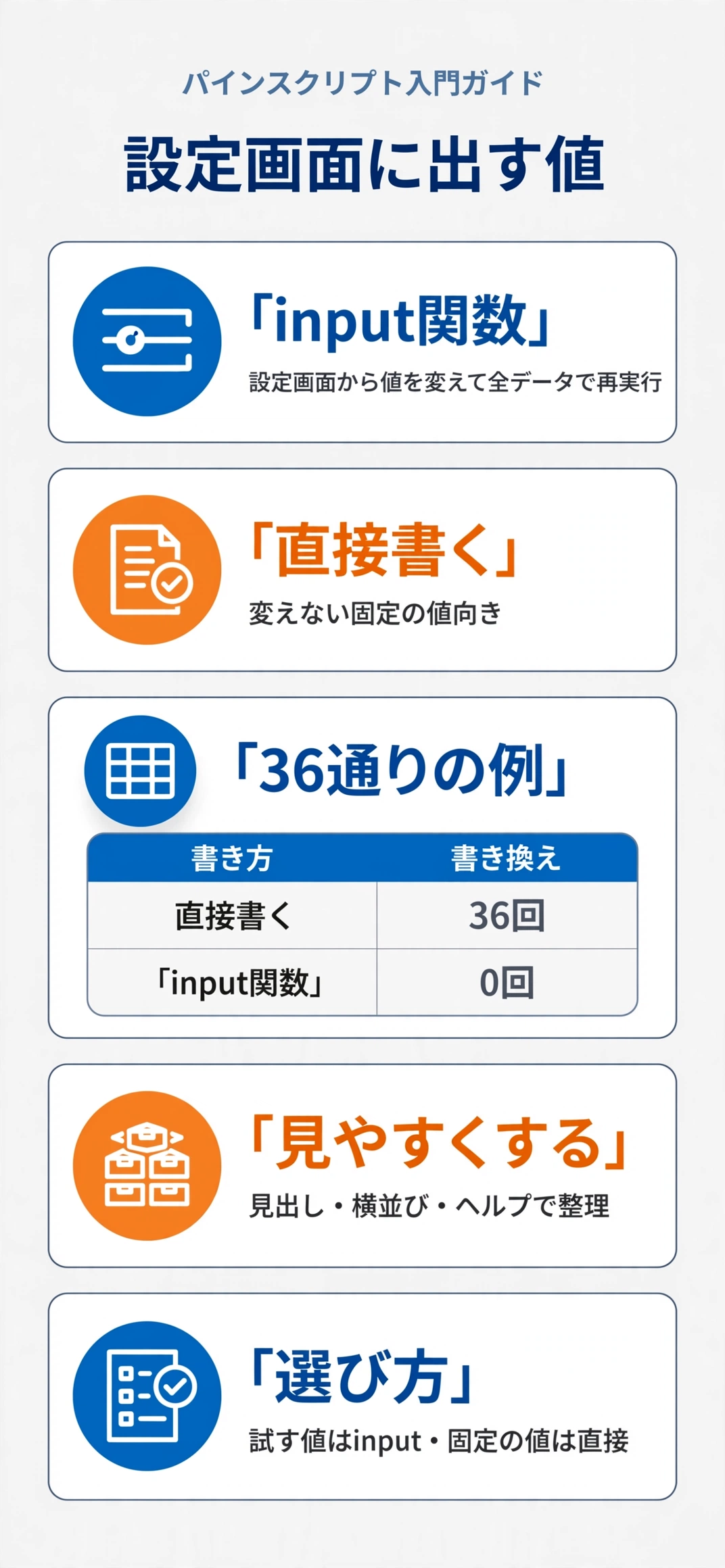
結論から言うと、あとから数字を変えて試したいならinput関数で設定画面に出し、変える予定がない固定の値ならコードに直接書くのが向いています。
この記事では、input関数の仕組み・種類・数値の範囲や選択肢の決め方・見せ方の工夫を整理し、自分に合う書き方まで踏み込んでまとめます。
input関数とは、どんな仕組みなのか?
まずは、input関数の役割と、コードに直接書く場合との違いを整理します。
設定画面から、値を変えられるようにする関数
TradingViewの公式ドキュメントによると、input関数は、スクリプトの設定画面の入力タブに、値を変えられる部品を作る関数です。コードを書き換えなくても、利用者が値を変えられます。
- 設定画面に値を変える部品を作る
- コードを書き換えずに値を変えられる
値を変えると、全データが再計算される
公式ドキュメントでは、入力の値を変えると、スクリプトが、使えるすべてのデータに対して、新しい値で、もう一度実行されると説明されています。変えた結果が、チャート全体にすぐ反映されます。
チャートに追加したときだけ、使える
公式ドキュメントによると、入力は、スクリプトがチャート上で動いているときにだけ、使えます。設定画面は、チャートに追加したスクリプトから、開く形です。
- チャート上で動いているときだけ使える
- チャートに追加したスクリプトの設定画面で変える
※仕様は変更される場合があります。最新情報は必ず公式サイトでご確認ください。
input関数には、どんな種類があるのか?
値の種類ごとに、専用の関数が用意されています。
汎用のinputと、種類ごとの関数がある
公式ドキュメントでは、汎用のinput関数は、初期値の種類から、整数、小数、真偽値、色、文字列などを、自動で判断すると説明されています。一方、種類ごとの専用の関数も、用意されています。
- 汎用のinputは初期値から種類を判断する
- 専用の関数は種類をはっきり指定できる
専用の関数は、用途ごとにそろっている
公式ドキュメントによると、整数、小数、真偽値、色、文字列、時間足、銘柄、価格の元になる値、取引時間帯など、さまざまな専用の関数があります。目的に合う関数を選ぶと、設定画面の部品も、それに合った形になります。
| 用途 | 関数の例 |
|---|---|
| 整数の期間 | input.int |
| 小数の倍率 | input.float |
| オンとオフ | input.bool |
| 時間足 | input.timeframe |
| 価格の元になる値 | input.source |
※公式ドキュメントの説明をもとにした整理です。
時間足や銘柄も、設定画面から選べる
公式ドキュメントでは、時間足の入力は、チャートの時間足を初期値にした選択肢を出し、銘柄の入力は、空の文字列なら、チャートの銘柄になると説明されています。
上位足の値を使うスクリプトを作るときに、役立ちます。上位足の扱いは、Pine Scriptのlookahead_offとlookahead_onを比べた記事でも触れています。
- 時間足は設定画面から選べる
- 銘柄は空ならチャートの銘柄になる
数値の範囲や選択肢は、どう決めるのか?
値の範囲や刻みを決めることで、使いやすさが変わります。
最小値・最大値・刻みで、範囲を決める
公式ドキュメントによると、整数と小数の入力には、最小値、最大値、刻みを指定できます。刻みは、矢印のボタンで増減する幅で、初期値は1です。たとえば、初期値1.5、最小値0、刻み0.5なら、0、0.5、1.0、1.5と、0.5ずつ動かせます。
- 最小値・最大値で範囲を決める
- 刻みは矢印ボタンの増減幅
選択肢を出す入力は、最小値や刻みと併用できない
公式ドキュメントでは、選択肢を並べて、プルダウンにする指定は、最小値、最大値、刻みとは、併用できないと説明されています。初期値は、選択肢の中の1つにする必要があります。
選択肢の数で、試せる組み合わせを数える
期間の選択肢を、3、5、7、10、14、20、50、100、200の9つにして、倍率の選択肢を4つにするとします。組み合わせは、9×4=36通りです。コードを書き換えずに、プルダウンの切り替えだけで、36通りを試せます。
| 入力 | 選択肢の数 |
|---|---|
| 期間 | 9通り |
| 倍率 | 4通り |
| 組み合わせ | 9×4=36通り |
※選択肢の数を仮定した、筆者の計算例です。
コードを書き換える手間と、比べてみる
同じ36通りを、コードの数字を直接書き換えて試すなら、36回の書き換えと保存が必要です。input関数なら、書き換えは0回で、切り替えの操作だけで済みます。試す回数が多いほど、差が広がります。
- 直接書くなら36回の書き換えが必要
- inputなら切り替えの操作だけで済む
設定画面を、見やすくするには何をするのか?
項目が増えたときの、整え方を確認します。
設定画面の項目が増えると、何が困るのか
項目が20個も並んだ設定画面は、どこに何があるのか、探すだけで疲れてしまいます。見出しでまとめたり、横に並べたりする工夫がないと、自分で作ったスクリプトでも、あとから使いにくくなります。
最初に、どの項目が大切で、どれが細かな調整なのかを、整理しておくと、設定画面の構成が決めやすくなります。
- 項目が多いと探すのに疲れる
- 大切な項目と細かな調整を分けて考える
groupで、項目を見出しごとにまとめる
公式ドキュメントによると、groupを指定すると、複数の入力が、同じ見出しの下にまとまります。見出しの名前は、大文字と小文字を区別して一致させる必要があります。移動平均の項目と、通知の項目を、別の見出しに分ける、といった使い方ができます。
- 同じ見出しの下にまとめられる
- 見出しの名前は大文字小文字を区別する
inlineで、同じ行に並べられる
公式ドキュメントでは、inlineを指定すると、複数の入力を、同じ行に並べられると説明されています。短い数字の入力を、横に並べると、画面が広く使えます。
- 同じ行に並べられる
- 短い入力を横に並べると画面が広く使える
tooltipで、ヘルプの文を付けられる
公式ドキュメントによると、tooltipを指定すると、疑問符のアイコンに、説明の文章を付けられます。項目の意味が分かりにくいときに、説明を添えると、あとから見返したときにも、親切です。
confirmで、追加するときに確認を出せる
公式ドキュメントでは、confirmをオンにすると、スクリプトをチャートに追加するときに、入力を確認する画面が出ると説明されています。大事な値を、うっかり初期値のまま使うのを、防げます。
- 追加するときに確認の画面が出る
- 初期値のまま使うのを防げる
実際に、どう使い分ければいいのか?
ここでは、場面ごとに、どちらを選ぶとよいかの目安を整理します。
あとから変えて試す値は、input関数にする
移動平均の期間や、損切りの幅など、何度も変えて試したい値は、input関数にするのが向いています。コードを開かずに、設定画面で調整できるため、試す手間が減ります。
損切りの幅の指定は、Pine Scriptのstrategy.exitのprofit・lossとlimit・stopを比べた記事で整理しています。

- 何度も試す値はinputにする
- コードを開かずに調整できる
固定の値は、コードに直接書く
変える予定のない、固定の値は、コードに直接書いて、構いません。設定画面の項目が増えすぎると、かえって分かりにくくなるためです。値の意味が分かる名前を付けておけば、十分です。
- 変える予定のない値は直接書く
- 設定画面の項目を増やしすぎない
迷ったら、変えたくなったときにinputへ切り替える
最初は直接書いて試し、数字を変えたくなったときに、input関数へ切り替えても、遅くありません。切り替えは、数字の部分を、input関数に置き換えるだけで、済む場合が多いです。

- 最初は直接書いても構わない
- 必要になったらinputへ切り替える
運用で気をつけたいことは、何か?
input関数を使うときの、つまずきやすい点をまとめます。
初期値は、使う人が迷わない値にする
初期値は、設定画面を最初に開いたときに、そのまま使われる値です。多くの人が、よく使う値を、初期値にしておくと、迷わずに始められます。たとえば、移動平均の期間なら、よく使われる値を、初期値にする、といった考え方です。
自分だけが使うスクリプトでも、数か月後の自分が見たときに、意味の分かる初期値だと、親切です。
- よく使う値を初期値にする
- 数か月後の自分にも分かる値にする
範囲の外の値を入れたときの動きは、確認できていない
公式ドキュメントのこのページでは、最小値や最大値の範囲の外の値を入れたときに、どうなるのかは、説明されていません。実際に試して、動きを確かめてから、使いましょう。
- 範囲外の値の扱いは説明されていない
- 実際に試して確かめる
入力の数に、上限があるかは分からない
公式ドキュメントのこのページでは、入力の最大の数は、説明されていません。項目を増やしすぎる前に、最新の公式ドキュメントで、制限を確かめましょう。そもそも、項目が多すぎると、設定画面が分かりにくくなります。
ほかのツールの設定の考え方も、知っておく
MT5のEAにも、入力のパラメータという仕組みがあります。ツールごとの違いを知ると、書き換えるときに役立ちます。チャートツールと合わせて口座も比べたい人は、FX口座・ツールの比較一覧もあわせて確認してみてください。

- MT5のEAにも入力の仕組みがある
- 違いを知ると書き換えやすい
最初は、2〜3項目から始める
最初から多くの項目を作ると、設定画面が複雑になります。まずは、期間と倍率の2〜3項目から始めて、使いやすさを確かめながら、増やしていくのが、無理のない進め方です。

- 2〜3項目から始める
- 使いやすさを確かめながら増やす
よくある質問にはどんなものがあるのか?
始める前に、多くの人が気になる疑問を短くまとめます。
input関数で作った値は、実行中に変えられるのか?
公式ドキュメントでは、入力の値を変えると、スクリプトが再実行されると説明されています。実行の途中で、値が書き換わるわけではなく、新しい値で、最初からやり直す動きです。
- 値を変えると再実行される
- 実行の途中で書き換わるわけではない
どの関数を使えばいいか迷ったら?
期間のような整数なら整数の入力、倍率のような小数なら小数の入力、のように、値の種類に合う専用の関数を選ぶのが基本です。初期値から種類を判断する汎用のinputも使えますが、専用の関数のほうが、意図がはっきりします。
まとめ:「Pine Scriptのinput関数と数値の直接記述、設定画面から変えられる柔軟さと1か所に固定できるシンプルさどっちを選ぶ?」
何度も変えて試す値はinput関数、固定の値は直接書くのが向いています。迷ったら、変えたくなった時点で、input関数へ切り替えましょう。
設定の仕組みが分かると、スクリプトを試すのが少しずつ楽しくなっていきます。この記事が、あなたの毎日に少しでも余裕と安心を運ぶきっかけになれば、心から嬉しく思います。
出典・参照元
※本ページに掲載している口コミ・体験談は、特定の個人を特定できないよう配慮しており、ウェブサイトおよびSNS上の公開情報をもとに編集しています。個人の体験に基づく情報であり、すべての方に同じ効果や変化が生じることを保証するものではありません。料金・サービス内容は変更される場合があるため、最新情報は必ず公式サイトにてご確認ください。