
この記事を開いてくださったこと、心から感謝しています。TradingViewでストラテジーを検証していると、「もっと昔のデータまで試したいのに、チャートの左端で結果が途切れてしまう」と感じた人も多いはずです。
結論から言うと、長い期間で検証の精度を確かめたいときはディープバックテスト、ルールを素早く作り直す段階では通常のバックテストが向いています。
この記事では、ディープバックテストの仕組み・上限・使い方・通常との違いを整理し、自分に合う使い分けまで踏み込んでまとめます。
ディープバックテストとは、どんな機能なのか?
まずは、機能の基本と、通常のバックテストとの位置づけを整理します。
チャートにない古いデータまで使って検証できる
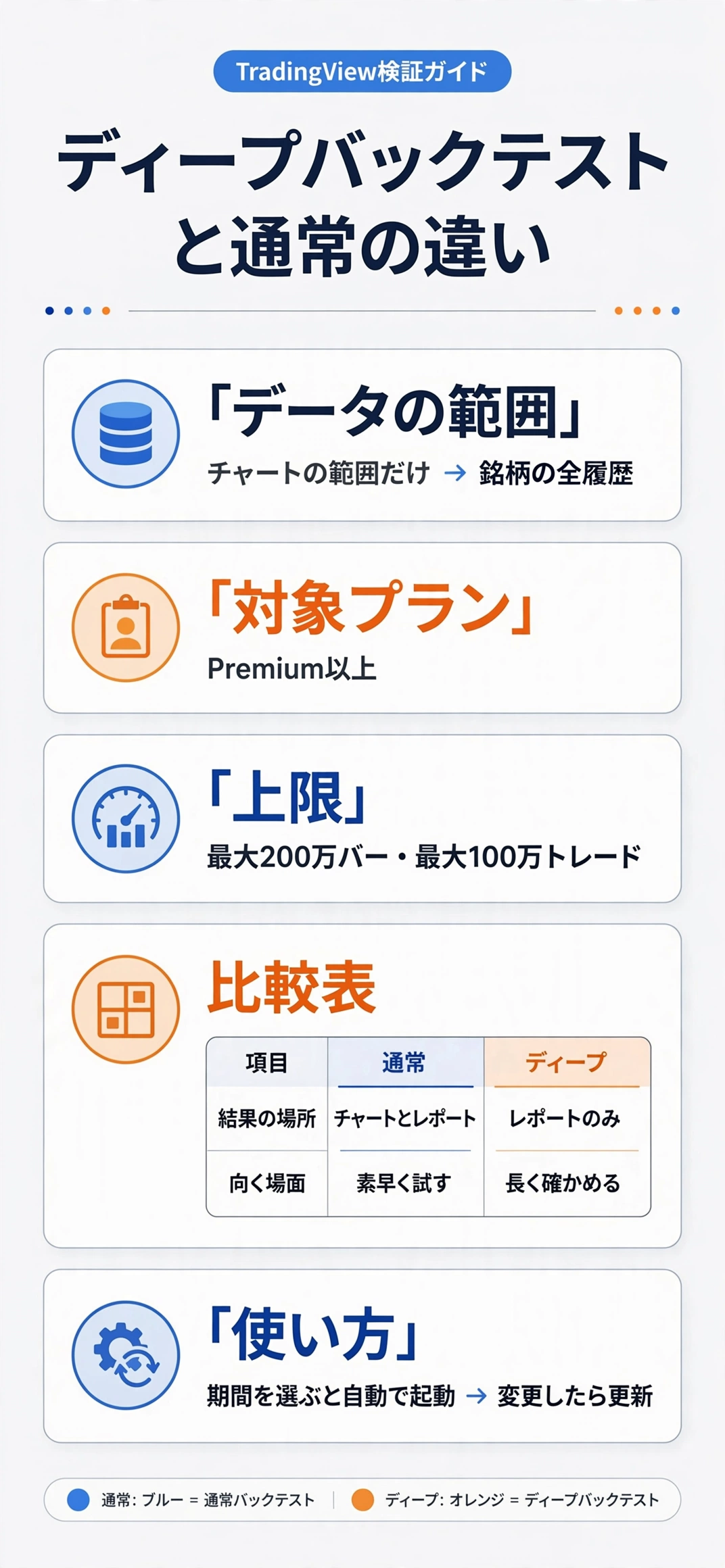
TradingViewの公式ヘルプによると、ディープバックテストは、チャートに読み込まれているデータだけでなく、その銘柄で利用できる全履歴データを使ってストラテジーを検証する機能です。通常は、チャートに表示されている範囲のバーしか検証に使われません。
チャートを左へ動かして古いデータを読み込む手間をかけなくても、過去にさかのぼった検証ができる点が、大きな特徴です。
- チャートの範囲に縛られない
- 利用できる全履歴が対象になる
使えるのは、有料プランのPremium以上
公式ヘルプでは、ディープバックテストはPremium以上のプランで利用できると説明されています。無料プランや下位の有料プランでは、使えない場合があります。
プランの内容や料金は変更されることがあるため、契約前に、TradingViewの料金ページで最新の条件を確認しておきましょう。
検証の上限は、200万バーと100万トレード
公式ヘルプによると、ディープバックテストで扱える上限は、最大200万バーと、最大100万トレードです。ここまでなら、通常よりはるかに長い期間を、ひとつの検証で扱えることになります。
| 項目 | 上限 |
|---|---|
| バーの数 | 最大200万バー |
| トレードの数 | 最大100万トレード |
※仕様は変更される場合があります。最新情報は必ず公式サイトでご確認ください。
使い方は、どのような流れなのか?
実際に使うときの操作の流れと、注意したい点を確認します。
期間を選ぶと、自動で始まる
公式ヘルプによると、ストラテジーを開いてテストしたい期間を選ぶと、ディープバックテストは自動的に起動します。起動しているかどうかは、ピンク色のアイコンで確認できます。
特別なボタンを探さなくてよいので、はじめて使う人でも、迷いにくい仕組みです。
- ストラテジーを開く
- テストしたい期間を選ぶ
- ピンク色のアイコンを確認する
ストラテジーを変えたら、レポートを更新する
ストラテジーの設定やコードを変更したときは、「Update report」をクリックして、レポートを更新します。更新しないまま数字を見ると、変更前の結果を見てしまう場合があります。

- 変更後は更新をクリックする
- 更新前の数字は古い可能性がある
通常の表示に戻すときは、リセットする
ディープバックテストを止めて、通常のチャートの範囲に戻したいときは、「Reset to chart session」をクリックします。長い検証が不要になったら、ここで戻しておくと、見通しがよくなります。
- 戻すときはリセットをクリックする
- 通常のチャートの範囲に戻る
※操作画面の名称は、更新で変わる場合があります。最新情報は必ず公式サイトでご確認ください。
通常のバックテストとは、どこが違うのか?
検証の範囲・表示・向いている場面を、項目別に比べます。
表で違いを確認する
公式ヘルプで確認できる範囲での、おおまかな違いは次のとおりです。
| 項目 | 通常のバックテスト | ディープバックテスト |
|---|---|---|
| 検証に使うデータ | チャートに読み込まれた範囲 | 銘柄の全履歴データ |
| 対象プラン | ストラテジーを使えるプラン | Premium以上 |
| 結果の見え方 | チャートとレポートに出る | レポートのタブのみ |
| 向いている場面 | ルールを素早く試す | 長い期間で確かめる |
※内容は目安です。最新情報は必ず公式サイトでご確認ください。
結果は、チャートではなくレポートで見る
公式ヘルプによると、ディープバックテストの結果は、ストラテジーのレポートのタブにだけ表示され、チャート上には表示されません。そのため、チャート上の売買の印と、レポートの数字が、そのままでは一致しない場合があります。
チャートの印が合わないのは、故障ではない
チャートの売買の印は、チャートに読み込まれたデータで計算されたものです。一方、レポートの数字は、もっと長い期間を含む計算です。だから、数が合わなくても、不具合とは限りません。
数字を比べたいときは、同じ期間・同じ設定にそろえてから、見比べましょう。
- チャートの印は通常の計算
- レポートは全履歴を含む計算
200万バーは、実際にどれくらいの期間なのか?
上限の数字を、時間足ごとの期間に置き換えて、イメージをつかみます。
時間足ごとに、カバーできる期間を計算する
ここでは、平日24時間ずっと値動きがある銘柄を仮定して計算します。1日は1,440分なので、1分足は1日に1,440本、1週間(5日)では7,200本です。200万バーを7,200で割ると、約278週間、およそ5.3年になります。
| 時間足 | 1週間のバー数 | 200万バーの目安 |
|---|---|---|
| 1分足 | 7,200本 | 約5.3年 |
| 5分足 | 1,440本 | 約26.7年 |
| 15分足 | 480本 | 約80年 |
| 1時間足 | 120本 | 約320年 |
※平日24時間取引を仮定した、筆者の計算例です。実際の取引時間は銘柄で異なります。
短い時間足ほど、上限に近づきやすい
1分足で5年以上を検証しようとすると、上限の200万バーに近づきます。逆に、1時間足なら、上限に達する前にデータの履歴が尽きます。つまり、上限が効いてくるのは、おもに短い時間足です。
銘柄によって保存されている履歴の長さも異なるため、実際に使える期間は、銘柄ごとに確かめる必要があります。
- 短い時間足ほど上限に近づく
- 履歴の長さは銘柄で異なる
100万トレードの上限は、あまり意識しなくてよい
1日に100回売買するルールでも、1年を250営業日とすると、年に25,000回です。100万トレードに達するには、約40年かかる計算になります。一般的なルールでは、バーの上限のほうが、先に気になるはずです。
通常のストラテジーテスターにも、取引の保持数の上限があります。その点は、MT5とTradingViewのストラテジーテスターを比べた記事でも整理しています。
どんな場面で、ディープバックテストが役に立つのか?
使うと効果が出やすい場面と、注意したい点を整理します。
相場の環境が変わっても通用するかを確かめる
直近の数か月だけで良い結果が出ても、それは、その時期の相場に合っていただけかもしれません。長い期間で試すと、値動きが大きい時期や、小さい時期を、まとめて含められます。

- 相場の環境の違いを含められる
- 直近だけの偶然を見分けやすい
ルールの回数が少なく、サンプルが足りないときに使う
週足や日足のように、売買の回数が少なくなるルールでは、チャートの範囲だけでは、サンプルの数が足りません。全履歴を使えば、取引の数を増やして、数字の信頼度を高めやすくなります。
- 回数の少ないルールに向く
- 取引の数を増やして確かめる
過去の結果は将来を約束しないと知っておく
長い期間で良い結果が出ても、将来も同じ結果になるとは限りません。バックテストは、ルールの癖を知るための道具であり、結果を約束するものではないと、理解しておきましょう。
通常のバックテストのほうが向いているのは、どんなときか?
ディープバックテストを使わないほうがよい場面も、確認しておきます。
ルールを素早く作り直している段階
パラメータを何度も変えながら試す段階では、軽く動く通常のバックテストのほうが、手軽です。長い履歴を毎回計算すると、結果が出るまでの時間が長くなる場合があります。
- 試行錯誤の段階は軽さを優先する
- 固まってから長い期間で確かめる
チャートの印を見ながら確認したいとき
どこで売買が起きたかを、チャート上で目で確かめたいときは、通常の表示が便利です。ディープバックテストの結果は、チャート上に出ないため、位置の確認には向きません。

- 位置の確認は通常の表示で行う
- 数字の確認はレポートで行う
プランを上げたくない人
Premium以上が必要なため、費用をかけたくない人は、通常のバックテストで、チャートの範囲を広げて試す方法もあります。足りない場面だけ、プランの変更を検討すれば十分です。
どう使い分ければ、無駄なく検証できるのか?
段階ごとの使い分けと、確認の手順をまとめます。
3段階で進めると迷いにくい
最初に、通常のバックテストでルールの形を作ります。次に、ディープバックテストで、長い期間の結果を確かめます。最後に、チャートの印と見比べて、売買の位置が意図どおりかを確認します。
- 通常のバックテストで形を作る
- ディープバックテストで長く試す
- チャートの印で動きを確かめる
確認したい項目をメモしておく
長い期間の結果を見るときは、取引の数・最大の下落幅・勝率のばらつきなど、見る項目を先に決めておくと、数字に振り回されません。項目は、自分の目的に合わせて選びましょう。
- 見る項目を先に決めておく
- 数字に振り回されない
MT5を使う人は、考え方をそろえる
MT5にも、長い期間を検証する仕組みがあります。ツールが違っても、「広い期間で確かめる」「軽く試す」という考え方は共通です。チャートツールと合わせて口座も比べたい人は、FX口座・ツールの比較一覧もあわせて確認してみてください。

- 広く確かめる考え方は共通
- ツールごとの違いは別に確認する
よくある質問にはどんなものがあるのか?
始める前に、多くの人が気になる疑問を短くまとめます。
無料プランでも、使えるのか?
公式ヘルプでは、Premium以上のプランで利用できると説明されています。無料プランで使えるかどうかは、最新の料金ページで、確認しましょう。
- 公式ではPremium以上が対象
- 最新の料金ページで確認する
結果がチャートに出ないのは、なぜか?
公式ヘルプでは、結果はレポートのタブにのみ表示されると説明されています。理由まで詳しい記載は確認できていないため、詳しく知りたいときは、公式サイトのヘルプを読みましょう。
まとめ:「TradingViewのディープバックテストと通常のバックテスト、保存済みの全履歴で検証する広さと手早く試せる軽さどっちを選ぶ?」
長い期間で確かめたいときはディープバックテスト、ルールを素早く作り直す段階では通常のバックテストが向いています。両方を段階で使い分けると、無駄がありません。
検証の道具が分かると、毎日の作業が少しずつ楽になっていきます。この記事が、あなたの毎日に少しでも余裕と安心を運ぶきっかけになれば、心から嬉しく思います。
出典・参照元
※本ページに掲載している口コミ・体験談は、特定の個人を特定できないよう配慮しており、ウェブサイトおよびSNS上の公開情報をもとに編集しています。個人の体験に基づく情報であり、すべての方に同じ効果や変化が生じることを保証するものではありません。料金・サービス内容は変更される場合があるため、最新情報は必ず公式サイトにてご確認ください。