この記事を開いてくださったこと、心から感謝しています。MT5で注文を出すとき、チャート上のワンクリック取引と、通常の注文画面のどちらを使えばいいのか、迷っている人も多いはずです。
結論から言うと、素早く注文したい短い時間足の取引ならワンクリック取引、損切りの設定まで確認して出したいなら通常の注文画面が向いています。
この記事では、2つの注文方法の仕組み・手順・誤操作のリスクを整理し、自分に合う使い分けまで踏み込んでまとめます。
MT5のワンクリック取引と通常の注文画面は、何が違うのか?
まずは、2つの注文方法の基本的な違いを整理します。
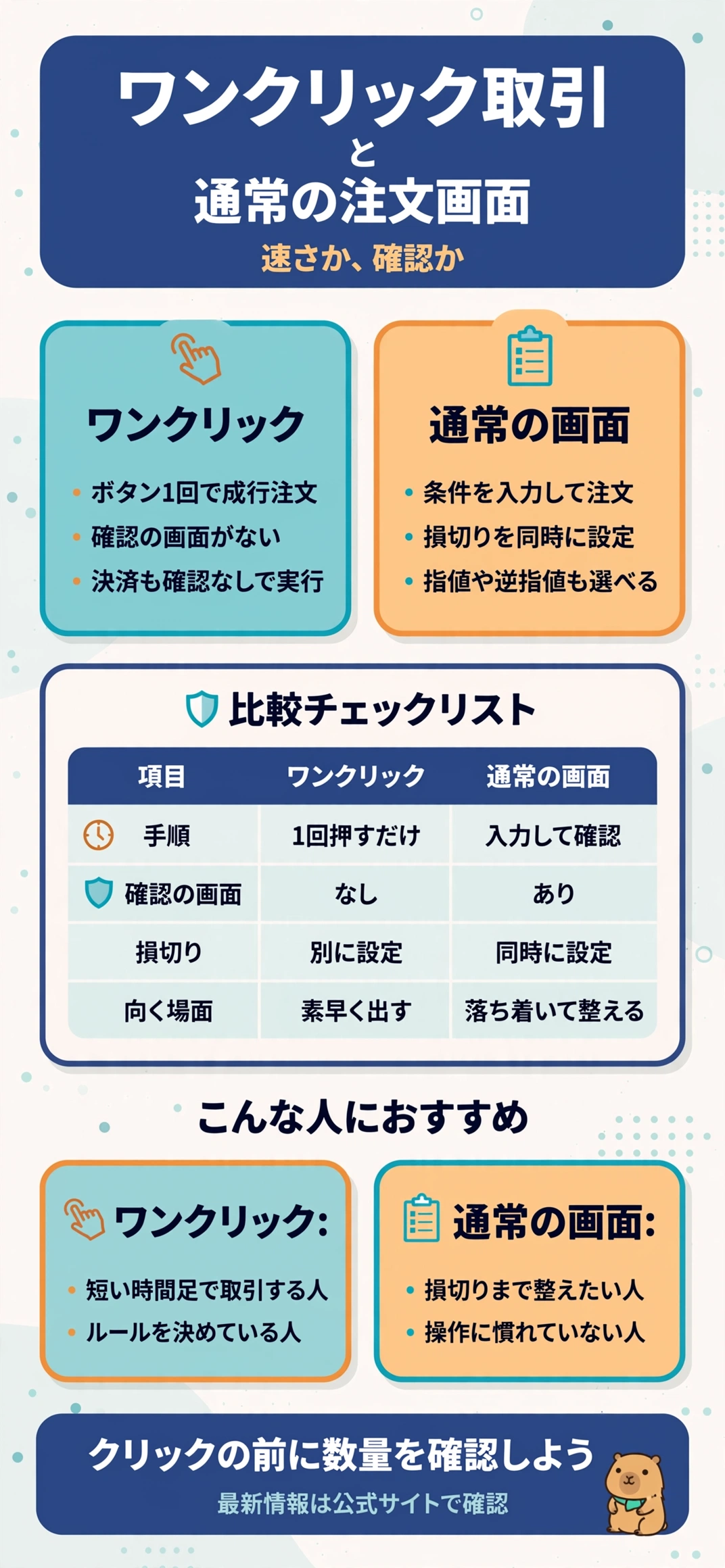
ワンクリック取引は、確認なしで成行注文を出せる
MT5の公式ヘルプによると、ワンクリック取引は、チャート上の取引パネルから、指定した数量の成行注文を、即座に送れる機能です。買いと売りのボタンがあり、クリックするだけで、市場に注文が出ます。
確認の画面を挟まないため、価格が動く場面でも、素早く注文できる点が特徴です。
- クリックだけで成行注文が出る
- 確認の画面がない
通常の注文画面は、条件を確認しながら注文を出せる
通常の注文画面では、数量や注文の種類、損切りと決済の水準などを入力して、内容を確認してから、注文を出します。条件を確認しながら出せるため、入力ミスに気づきやすい仕組みです。
ワンクリックより、手順が増える分、落ち着いて注文を整えられます。
設定を有効にしないと、ワンクリックは使えない
OANDA証券の解説によると、ワンクリック取引を使うには、メニューの「ツール」から「オプション」を開き、「取引」タブで「ワンクリック注文」にチェックを入れます。取引パネルは、チャート左上のアイコンや、右クリックのメニューから表示できます。
設定を有効にしただけでは、パネルが表示されない場合もあります。その場合は、チャートのプロパティの表示タブで、クイックトレーディングを表示する項目にチェックが入っているかを確認しましょう。
- オプションで有効にする
- パネルはアイコンから表示する
※画面の表示や操作は、MT5の提供元やバージョンで異なる場合があります。最新情報は必ず公式サイトでご確認ください。
ワンクリック取引には、どんな特徴があるのか?
ワンクリック取引の強みと注意点を、確認します。
注文までの手順が、最も短い
ワンクリック取引は、パネルの買いか売りのボタンを、1回押すだけで注文が完了します。短い時間足で、素早い判断が必要な場面では、手順の短さが大きな利点になります。

- 1回のクリックで注文できる
- 素早い判断に向いている
数量は、パネルで先に決めておく
注文する数量は、取引パネルの数量欄で、あらかじめ選んでおきます。OANDA証券の解説では、FXの場合、1ロットは10万通貨と紹介されています。数量を確認せずにクリックすると、思った量と違う注文が、出てしまう場合があります。
初めて使うときは、条件に同意する画面が出るため、内容をよく読んでから進めましょう。
- 数量を先に確認する
- 初回の同意画面を読む
決済も、確認なしで実行される
公式ヘルプによると、ツールボックスの「取引」タブで、ポジションの欄にある削除ボタンを押すと、追加の確認なしで、決済されます。素早く決済できる反面、押し間違いにも注意が必要です。
基本のパネルには、損切りの設定欄がない場合がある
OANDA証券の解説では、基本のワンクリック注文のパネルには、損切りや決済の注文を設定する機能がないと紹介されています。損切りが必要な場合は、注文後に別の操作で設定するか、専用のツールを使う必要があります。

- 損切りは別に設定が必要
- 設定し忘れに注意する
※機能や仕様は変更される場合があります。最新情報は必ず公式サイトでご確認ください。
通常の注文画面には、どんな特徴があるのか?
通常の注文画面の強みと注意点を、確認します。
損切りと決済を、注文と同時に設定できる
公式ヘルプによると、取引ウィンドウでは、損切りと決済の水準を、価格や距離で設定でき、これらはブローカーのサーバー上で管理されます。そのため、取引画面との接続が切れても、ポジションの保護は働くと説明されています。
- 損切りを注文と同時に設定できる
- サーバー側で管理される
実行モードによって、確認の流れが変わる
公式ヘルプでは、成行注文の実行モードが、いくつか紹介されています。即時実行では、提示された価格で注文が実行され、価格が大きく動くと、新しい価格が提示される場合があります。リクエスト実行では、価格を事前に取得してから、買いや売りのボタンで確定します。
注文の実行方式は、証券会社によって異なるため、使っている口座の方式を確認しておきましょう。
指値や逆指値も、同じ画面で扱える
通常の注文画面では、成行だけでなく、指値や逆指値など、さまざまな注文の種類を選べます。価格を指定して待つ注文を出したいときは、通常の注文画面が向いています。
注文の種類の違いは、FXの成行注文を調べた記事でも詳しく触れています。
- 指値や逆指値も選べる
- 待つ注文に向いている
誤操作のリスクを、数字で考えるとどうなるのか?
ワンクリック取引で、数量を間違えた場合を、計算してみます。
数量を10倍にしてしまった場合を比べる
FXの1ロットは10万通貨なので、0.1ロットは1万通貨です。ドル円が10銭(0.10円)動いたとき、1万通貨なら約1,000円、10万通貨なら約10,000円の差になります。
| 数量 | 通貨数 | 10銭動いたときの差 |
|---|---|---|
| 0.1ロット | 1万通貨 | 約1,000円 |
| 1ロット | 10万通貨 | 約10,000円 |
※計算を分かりやすくするための例で、実際の相場の数字ではありません。
数量の間違いは、結果を10倍にする
数量の入力を、ひとつ間違えるだけで、同じ値動きでも、結果が10倍になります。確認の画面がないワンクリック取引では、クリックの前に、数量を必ず確認する習慣が、とても大切です。
パネルの数量欄は、前回の数量が残っている場合があります。通貨ペアを切り替えたあとや、時間をおいて操作を再開したときは、とくに数量を見直す習慣をつけましょう。
- クリック前に数量を見る
- 小さい数量から慣れる
2つの注文方法を項目別に比べると、どこが違うのか?
ここまでの内容を、一覧にして比べてみます。
手順・確認・損切りを表で確認する
公式ヘルプと解説記事で確認できる範囲での、おおまかな違いは次のとおりです。
| 項目 | ワンクリック取引 | 通常の注文画面 |
|---|---|---|
| 手順 | ボタンを1回押す | 条件を入力して確認する |
| 確認の画面 | なし | あり |
| 損切りの設定 | 基本のパネルにはない | 注文と同時に設定できる |
| 注文の種類 | 成行が中心 | 指値や逆指値も選べる |
| 向く場面 | 素早く出したいとき | 落ち着いて整えたいとき |
※内容は目安です。最新情報は必ず公式サイトでご確認ください。
違いを一言でまとめると「速さか、確認か」
ワンクリック取引は素早さ、通常の注文画面は確認のしやすさが強みです。自分の取引スタイルと、ミスをしやすい場面を踏まえて、選びましょう。
- 速さを重視するならワンクリック
- 確認を重視するなら通常の画面
場面別に、どちらを使えばいいのか?
具体的な場面で、使い分けを考えてみます。
短い時間足で、素早く入りたいときはワンクリック
1分足や5分足などで、素早い判断が必要な取引では、ワンクリック取引が役に立ちます。ただし、数量と損切りのルールを、あらかじめ決めておくことが前提です。
たとえば、「1回の注文は0.1ロットまで」「注文したらすぐに損切りを設定する」といったルールを、紙に書いて画面の横に貼っておくのも一つの工夫です。慣れるまでは、ルールを見ながら操作しましょう。
- 数量のルールを決めておく
- 損切りの手順も決めておく
損切りまで整えて出したいときは、通常の注文画面
損切りと決済の水準を、注文と同時に設定したいときや、日足などで落ち着いて取引するときは、通常の注文画面が向いています。内容を確認しながら出せるため、入力ミスを防ぎやすくなります。

慣れるまでは、通常の注文画面から始める
MT5の操作に慣れていないうちは、通常の注文画面で、内容を確認しながら注文する方法がおすすめです。操作に慣れてきたら、デモ口座でワンクリック取引を試し、手順を体に覚えさせましょう。

- 最初は通常の画面から
- デモ口座でワンクリックを試す
使うときに、気をつけておきたいことは何か?
どちらの方法でも、共通して意識したい点があります。
口座の仕組みも、あわせて理解しておく
OANDA証券の解説では、同社のMT5は両建てが可能な仕様のため、買いポジションを持っているときに売り注文を出すと、両建てになると紹介されています。口座の方式による動きの違いは、MT5のヘッジ口座とネッティング口座を比べた記事で整理しています。
- 口座の方式を確認する
- 意図しない両建てに注意する
実行モードの違いで、価格がずれる場合がある
公式ヘルプでは、即時実行の場合、プラットフォームの設定にあるスリッページの値が、適用されると説明されています。価格が急に動く場面では、思った価格と少し違う価格で、注文が実行される場合があります。
デモ口座で、操作を試してから使う
ワンクリック取引は、確認なしで注文や決済が実行されるため、実際の口座で使う前に、デモ口座で十分に試しておきましょう。パネルの位置や、ボタンの意味を、体で覚えておくと安心です。チャートツールと合わせて口座も比べたい人は、FX口座・ツールの比較一覧もあわせて確認してみてください。
- デモ口座で操作を試す
- パネルの位置を覚える
よくある質問にはどんなものがあるのか?
始める前に、多くの人が気になる疑問を短くまとめます。
ワンクリック取引は、あとから無効にできるのか?
オプションの「取引」タブで、ワンクリック注文のチェックを外せば、無効にできます。誤操作が心配なときは、普段は無効にしておき、必要なときだけ、有効にする使い方もあります。
- チェックを外せば無効になる
- 必要なときだけ有効にする
損切りも、ワンクリックで設定できるのか?
基本のパネルには、設定欄がないという情報があります。OANDA証券の解説では、専用のツールを使えば、損切りなどを含むワンクリック注文もできると紹介されています。使っている証券会社のツールを確認しましょう。
まとめ:「MT5のワンクリック取引と通常の注文画面、素早く出せる手軽さと確認しながら出せる安心感どっちを選ぶ?」
素早く注文したいならワンクリック取引、損切りまで確認して出したいなら通常の注文画面が向いています。数量の確認を習慣にして、デモ口座で慣れてから使うことが、大切です。
自分に合う注文の方法が見つかると、取引の時間が少しずつ落ち着いたものになっていきます。この記事が、あなたの毎日に少しでも余裕と安心を運ぶきっかけになれば、心から嬉しく思います。
出典・参照元
※本ページに掲載している口コミ・体験談は、特定の個人を特定できないよう配慮しており、ウェブサイトおよびSNS上の公開情報をもとに編集しています。個人の体験に基づく情報であり、すべての方に同じ効果や変化が生じることを保証するものではありません。料金・サービス内容は変更される場合があるため、最新情報は必ず公式サイトにてご確認ください。