

この記事を開いてくださったこと、心から感謝しています。Pine Scriptでチャートに売買のサインを出そうとして、plotshapeで矢印を出すか、label.newで文字を出すか、迷った人も多いはずです。
結論から言うと、決まった記号やメモを軽く出したいならplotshape、価格などの値を文字にして出したいならlabel.newが向いています。
この記事では、2つの表示方法の違い・文字の扱い・個数の上限・条件の書き方を整理し、自分に合う選び方まで踏み込んでまとめます。
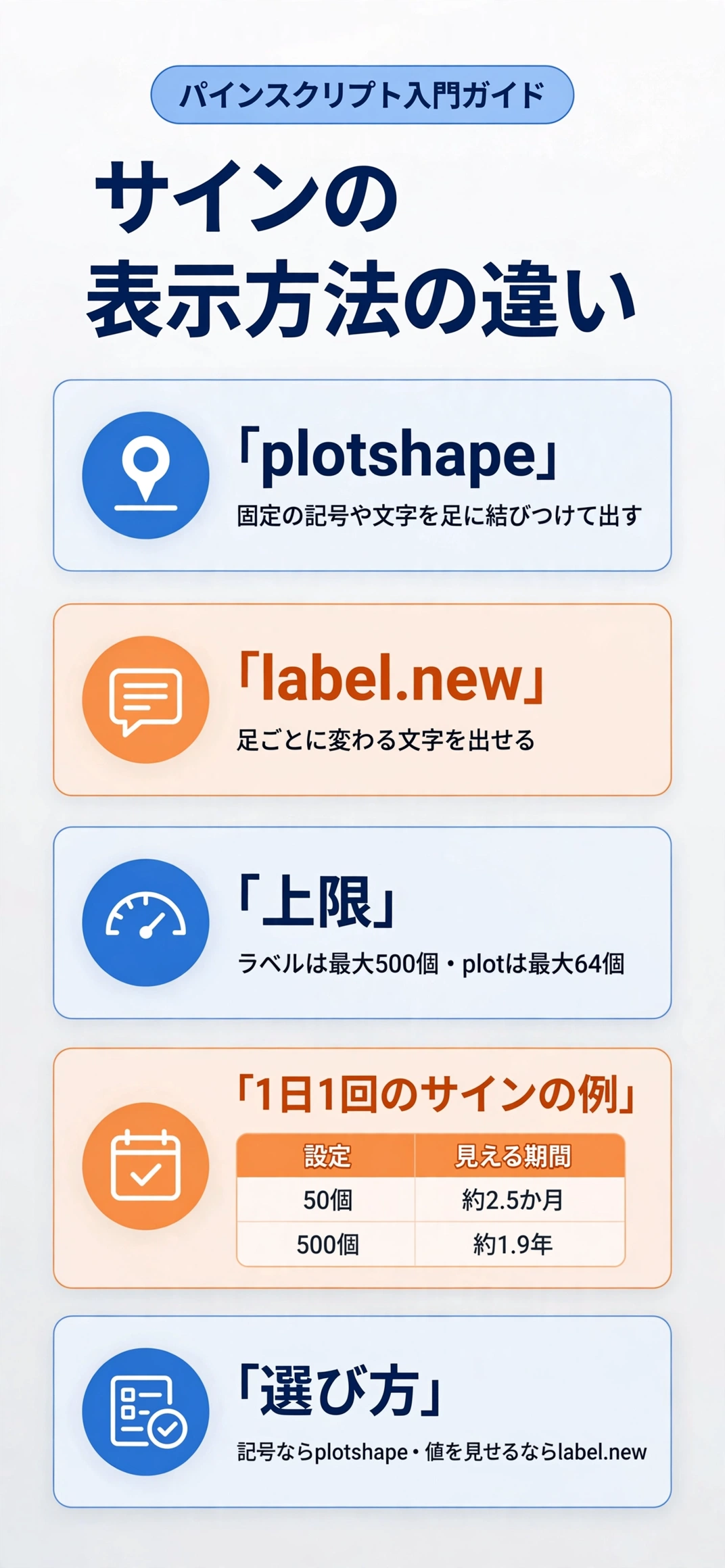
plotshapeとlabel.newは、何が違うのか?
まずは、2つの表示方法の基本と、文字の扱いの違いを整理します。
plotshapeは、決まった形と文字を足ごとに出す
TradingViewの公式ドキュメントによると、plotshapeは、複数の文字や改行を含む文字列を表示できます。ただし、チャートの足に結びつけて表示する関数です。矢印や丸などの目印を、手軽に出すのに向いています。
- 形と文字を足に結びつけて出す
- 目印を手軽に出せる
plotcharは、1文字だけを出す
公式ドキュメントでは、plotcharは1文字しか表示できないと説明されています。短い記号を出したいだけなら、plotcharも選べます。複数の文字を出したいときは、plotshapeを選びましょう。
label.newは、足ごとに変わる文字を出せる
公式ドキュメントによると、label.newの文字には、動的な文字列、つまり足ごとに値が変わる文字を使えます。価格などの数値を、文字列に変えて、そのまま表示できます。
- 足ごとに変わる文字を出せる
- 数値を文字列に変えて表示できる
※仕様は変更される場合があります。最新情報は必ず公式サイトでご確認ください。
文字の扱いは、どう違うのか?
固定の文字と、動く文字の違いを、確認します。
plotshapeの文字は、固定のものだけ
公式ドキュメントでは、plotshapeとplotcharの文字は、定数の文字列である必要があると説明されています。そのため、その足の価格のように、足ごとに変わる値は、文字として入れられません。
- 文字は定数の文字列だけ
- 足ごとの値は入れられない
価格を文字で出したいなら、label.new
たとえば、サインが出た足の終値を、「150.250」のように、ラベルに出したいときは、label.newが向いています。公式ドキュメントでは、値を文字列に変える関数を使って、動的な文字を作る方法が説明されています。
文字がなくてよいなら、plotshapeで十分
「買い」「売り」のような、固定の言葉や、矢印の形だけで足りるなら、plotshapeで十分です。後から値を表示したくなったときに、label.newへ切り替えても、遅くありません。
- 固定の言葉や矢印なら十分
- 必要になったら切り替える
位置と条件の書き方は、どう違うのか?
表示する位置の決め方と、条件をつける書き方の違いを確認します。
plotshapeは、足の上下を指定する
公式ドキュメントによると、plotshapeとplotcharは、locationの引数で、足に対する位置を決めます。足の上、下、といった指定が基本で、位置を細かく動かしたいときには、少し不便です。
- locationで足の上下を決める
- 細かな位置の調整は苦手
label.newは、価格の位置にも置ける
公式ドキュメントでは、label.newは、ylocの設定で、価格の位置にも、足の上下にも置けると説明されています。足の上や下に置く設定にすると、yの引数は無視されます。目的に合わせて、設定を選びましょう。
条件のつけ方が、まったく違う
公式ドキュメントによると、plotshapeとplotcharは、ifなどの条件の構文の中に、書けません。表示する条件は、最初の引数で決めます。label.newは、条件の構文の中で、作ったり更新したりできます。
| 項目 | plotshape | label.new |
|---|---|---|
| 文字 | 固定の文字列だけ | 足ごとに変わる文字も出せる |
| 条件の書き方 | 最初の引数で決める | ifの中で作れる |
| 位置 | 足の上下など | 価格の位置や足の上下 |
※公式ドキュメントの説明をもとにした整理です。
個数の上限は、どう関わるのか?
ラベルには、表示できる個数に、上限があります。
ラベルは、初期設定では最近の50個だけ
公式ドキュメントによると、スクリプトは、初期設定では、最近の50個の線、ボックス、ポリライン、ラベルしか、チャートに表示しません。この50個は、種類ごとの数です。古いラベルは、表示されなくなります。
- 初期設定は最近の50個
- 種類ごとの上限になっている
上限は、max_labels_countで最大500個まで増やせる
公式ドキュメントでは、indicatorやstrategyの宣言の中で、max_labels_countを指定すると、表示するラベルを増やせると説明されています。線、ボックス、ラベルのIDの上限は、500個です。
| 設定 | 表示できるラベル |
|---|---|
| 初期設定 | 約50個 |
| max_labels_countを最大に | 最大500個 |
※公式ドキュメントの説明をもとにした整理です。
何日分のサインを出せるかを、計算する
1日に1回サインが出るルールで、1つのサインに1つのラベルを出すとします。初期設定の50個なら、50日分、営業日で数えると、約2.5か月分です。最大の500個なら、500日分で、年260営業日と仮定して、約1.9年分になります。
- 50個で約50日分(約2.5か月)
- 500個で約500日分(約1.9年)
※1日1回のサインという仮定にもとづく、筆者の計算例です。
毎足にラベルを作ると、すぐ上限に届く
1時間足で毎足ラベルを作ると、1日24本の足で、24個作られます。初期設定の50個では、約2日分(50÷24=約2.1日)しか、表示されません。最大の500個でも、約21日分です。必要な足にだけ、ラベルを作るようにしましょう。
※平日24時間取引で、1日24本の足という仮定にもとづく、筆者の計算例です。
表示しないラベルも、数に含まれる
公式ドキュメントでは、ラベルの値をnaにしても、そのIDは残り、全体の数に含まれると説明されています。表示されるラベルが、設定した上限より少なくなる原因になります。必要なときだけ、ifで作るのが対策です。
- naにしても数に含まれる
- ifで必要なときだけ作る
plotの上限は、どう関わるのか?
plotshapeには、ラベルとは別の上限があります。
plotの数は、1つのスクリプトで最大64個
公式ドキュメントによると、1つのスクリプトで使えるplotの数は、最大64個です。plotshapeやplotchar、plot、bgcolor、barcolor、alertconditionなどが、この数を消費します。
- 最大64個までのplot
- plotshapeやbgcolorなども数える
label.newは、plotの数を消費しない
公式ドキュメントでは、label.newや、line.new、box.new、table.newは、plotの数を消費しないと説明されています。plotshapeをたくさん使うスクリプトでは、一部を、label.newに置き換えると、上限に余裕ができます。
アラートとの関係は、Pine Scriptのalertconditionとalertを比べた記事でも整理しています。alertconditionも、plotの数を消費します。
- label.newはplotの数を消費しない
- alertconditionは数を消費する
1回の呼び出しで、複数の数を使う場合がある
公式ドキュメントによると、1つの関数の呼び出しで、使い方によって、最大7個のplotの数が消費されることがあります。色などの引数を、足ごとに変わる値にすると、数が増える場合があります。引数の指定にも、気を配りましょう。
実際に、どう使い分ければいいのか?
ここでは、場面ごとに、どちらを選ぶとよいかの目安を整理します。
記号だけを軽く出すなら、plotshape
買いと売りの矢印のように、決まった形の目印を、全体に並べたいなら、plotshapeが向いています。表示の数に、ラベルのような上限がなく、軽く書けます。

- 決まった形の目印に向く
- ラベルのような個数の上限がない
値を見せたいなら、label.new
サインの価格や、損切りの目安などの、数字をチャートで確認したいなら、label.newが向いています。足ごとに値が変わる文字を、そのまま見せられるためです。
- 価格などの数字を見せられる
- 足ごとに変わる文字が使える
併用すると、見やすく軽くできる
全体の目印は、plotshapeで軽く出し、重要なサインにだけ、label.newで価格を添える、という併用も、よい方法です。ラベルの数を、最小限に抑えられるため、上限にも届きにくくなります。

運用で気をつけたいことは、何か?
書いたあとに確認したい点を、まとめます。
ラベルの数が足りているかを、確かめる
過去のサインが、チャートの左側で、消えているときは、ラベルの上限に届いている可能性があります。max_labels_countの設定を見直して、必要な数を確保しましょう。
- 古いサインが消えていないか見る
- max_labels_countを確かめる
- 必要な足にだけラベルを作る
ストラテジーとインジケーターの違いも、知っておく
表示の方法は、インジケーターでもストラテジーでも、使えます。2つの違いは、Pine Scriptのインジケーターとストラテジーを比べた記事で整理しています。チャートツールと合わせて口座も比べたい人は、FX口座・ツールの比較一覧もあわせて確認してみてください。

- どちらの種類でも使える
- 表示の方法を先に整理する
見た目の調整は、少しずつ進める
ラベルの形や位置の設定は、種類が多いため、最初から細かく決めようとすると、時間がかかります。まずは、標準の設定で出して、見づらい部分だけを、少しずつ直していくのが、無理のない進め方です。

- まず標準の設定で出す
- 見づらい部分だけ直す
よくある質問にはどんなものがあるのか?
始める前に、多くの人が気になる疑問を短くまとめます。
plotshapeの文字の大きさは、変えられるのか?
公式ドキュメントでは、plotshapeのsizeの引数は、文字ではなく、形の大きさを決めると説明されています。文字の大きさを細かく変えたいときは、label.newの設定を、検討しましょう。
- sizeは形の大きさを決める
- 文字の大きさはlabel.newで調整する
古いラベルは、自動で消えるのか?
公式ドキュメントでは、新しいラベルが作られると、古いラベルが表示されなくなると説明されています。ただし、消える仕組みの細かな動きは、読んだ範囲では確認できていません。最新の公式ドキュメントで、確かめましょう。
まとめ:「Pine Scriptのplotshapeとlabel.new、固定の目印を軽く出す手軽さと足ごとの値を文字で出せる自由度どっちを選ぶ?」
決まった記号を軽く出したいならplotshape、価格などの値を見せたいならlabel.newが向いています。ラベルの個数とplotの数の上限を意識して、併用するのもおすすめです。
表示の方法が分かると、チャートに情報を乗せるのが少しずつ楽しくなっていきます。この記事が、あなたの毎日に少しでも余裕と安心を運ぶきっかけになれば、心から嬉しく思います。
出典・参照元
※本ページに掲載している口コミ・体験談は、特定の個人を特定できないよう配慮しており、ウェブサイトおよびSNS上の公開情報をもとに編集しています。個人の体験に基づく情報であり、すべての方に同じ効果や変化が生じることを保証するものではありません。料金・サービス内容は変更される場合があるため、最新情報は必ず公式サイトにてご確認ください。