
この記事を開いてくださったこと、心から感謝しています。チャートの色やインジケーターを何度も設定し直すのが面倒で、設定を保存しておく方法を探している人も多いはずです。MT5とTradingViewでは、保存の仕組みが違うため、迷う場面もあります。
結論から言うと、通貨ペアの組み合わせごとに画面を切り替えたいならMT5のプロファイル、どの端末でも同じ画面を使いたいならTradingViewのレイアウト保存が向いています。
この記事では、2つの保存機能の仕組み・保存される内容・制限を整理し、自分に合う使い分けまで踏み込んでまとめます。
チャートの設定を保存しておくと、何がうれしいのか?
まずは、設定を保存する意味を整理しておきます。
毎回の設定の手間が、大きく減る
チャートの色や、移動平均線などのインジケーター、引いたラインを、毎回最初から設定し直すのは大変です。一度整えた画面を保存しておけば、すぐに同じ状態を呼び出せます。
設定の手間が減ると、本来の分析に使う時間を、増やせるようになります。
とくに、複数の通貨ペアを毎日チェックする人は、チャートを開くたびに設定する時間が積み重なります。1日に数分の差でも、1か月で見ると、大きな時間の差になります。
- 設定し直す手間が減る
- 分析の時間を増やせる
保存の「単位」が、2つで大きく異なる
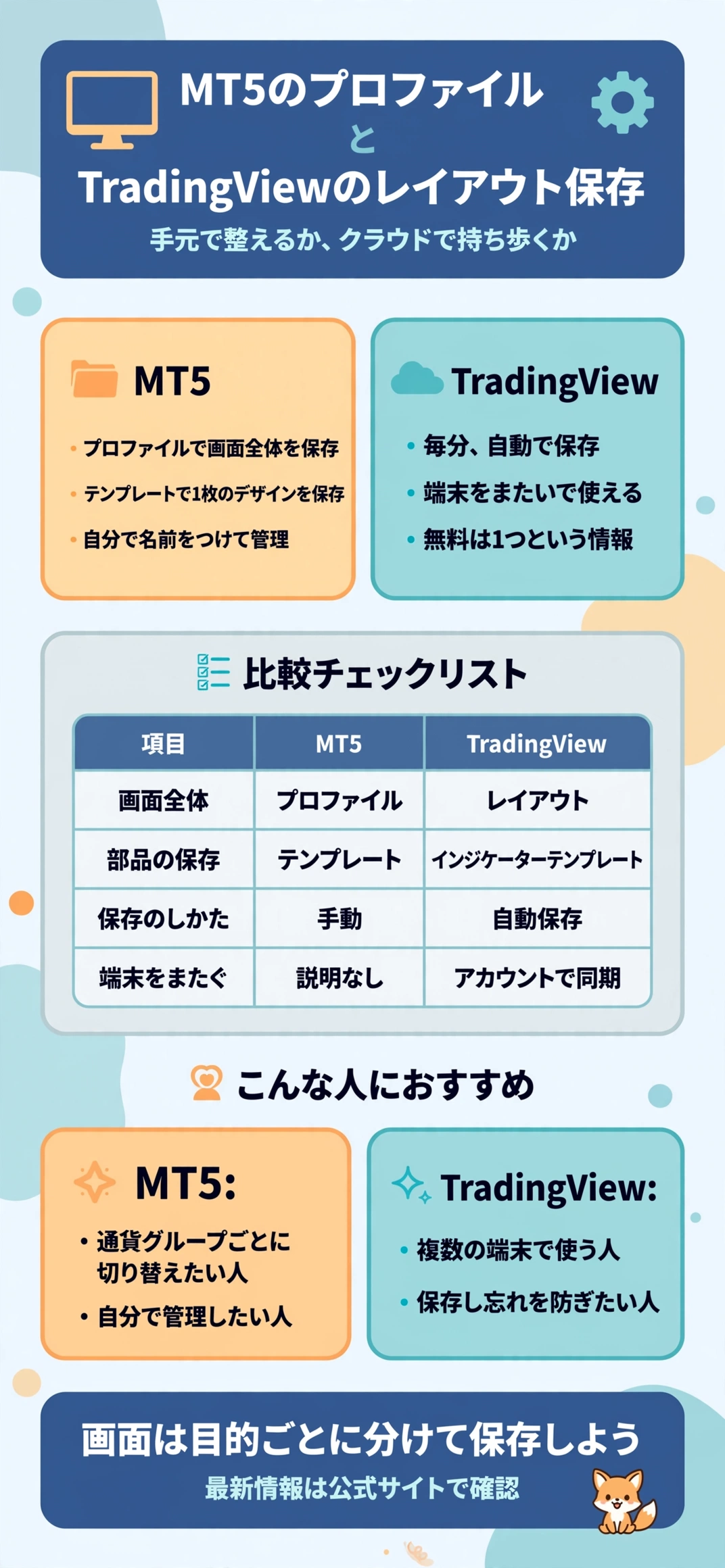
MT5では、チャートの組み合わせ全体を保存するプロファイルと、1枚のチャートのデザインを保存するテンプレートがあります。TradingViewには、画面全体を保存するレイアウトと、インジケーターの組み合わせを保存するテンプレートがあります。
※機能や仕様は変更される場合があります。最新情報は必ず公式サイトでご確認ください。
MT5のプロファイルとテンプレートには、どんな特徴があるのか?
MT5では、保存する範囲に応じて、2つの機能を使い分けます。
プロファイルは、チャートの組み合わせをまとめて保存する
OANDA証券の解説によると、プロファイルは、複数のチャートの組み合わせを保存する機能です。表示する通貨ペアのほか、チャートの色の設定、インジケーターの設定、ラインなどの描画物も、あわせて保存できます。
保存は、メニューの「ファイル」から「チャートのプロファイル」を選び、名前をつけて行います。
- 通貨ペアの組み合わせを保存できる
- 色や描画物もまとめて保存できる
通貨ペアのグループごとに、切り替えて使える
解説記事では、円が絡む通貨ペアのグループや、ドルが絡むグループなどを、事前にプロファイルとして登録しておくと、分析のときに素早く切り替えられると紹介されています。ツールバーからも、切り替えの操作ができます。


- グループごとに登録できる
- ツールバーから切り替えられる
テンプレートは、1枚のチャートのデザインを保存する
テンプレートは、1枚のチャートのデザインやインジケーターの設定を保存して、ほかのチャートに素早く適用する機能です。チャート上で右クリックして、「定型チャート」から保存や適用を行えます。
新しい通貨ペアのチャートを開いたときに、いつもの画面へ、すぐ整えられる点が便利です。
再起動しても、最後の画面が復元される
解説によると、MT5は最後に使っていた画面の状態を自動で保存し、再起動のときに、再び開くという情報があります。プロファイルを使い分けていない人でも、基本の画面は、保たれやすい仕組みです。
ただし、複数のプロファイルを使い分けている場合は、どの状態で終了したかによって、次に開く画面が変わります。大切な画面は、名前をつけて保存しておくと安心です。
- 最後の画面が復元される
- 再起動しても慌てずに済む
※画面の表示や仕様は、MT5の提供元やバージョンで異なる場合があります。最新情報は必ず公式サイトでご確認ください。
TradingViewのレイアウト保存には、どんな特徴があるのか?
TradingViewの保存は、アカウントに紐づく形で行われます。
1分ごとに、自動で保存される
OANDA証券の解説によると、TradingViewは、毎分、自動でレイアウトを保存する仕様です。チャート上部で、自動保存のオンとオフを切り替えられます。保存し忘れる心配が少ない点が、大きな利点です。
- 毎分、自動で保存される
- 自動保存のオンオフを選べる
アカウントに紐づくので、端末をまたいで使える
レイアウトはクラウド上のアカウントに紐づくため、デバイス間で同期できると紹介されています。自宅のパソコンで整えた画面を、外出先のスマートフォンやタブレットでも、同じように使える点が魅力です。

スマートフォンの画面は、パソコンより小さいため、表示するインジケーターを絞ったレイアウトを、別に作っておく使い方もあります。端末ごとに見やすい画面を用意しておきましょう。
無料プランは、レイアウトが1つだけという情報がある
レイアウトを複数作れるのは、有料プランの特徴で、無料のBasicプランでは1つのみという情報があります。たくさんの画面を使い分けたい人は、有料プランが必要になる場合があります。
プランごとの違いは、TradingViewの無料プランと有料プランを比べた記事で整理しています。
- 無料は1つという情報がある
- 複数なら有料プランを検討
インジケーターの組み合わせも、テンプレートにできる
複数のインジケーターの組み合わせを、テンプレートとして保存し、ほかのチャートで再利用することもできます。通貨ペアを切り替えても、同じ分析の道具を、すぐに使えます。
- 組み合わせを保存できる
- 別のチャートで再利用できる
※プランの内容や上限は変更される場合があります。最新情報は必ず公式サイトでご確認ください。
2つの保存機能を項目別に比べると、どこが違うのか?
ここまでの内容を、一覧にして比べてみます。
保存の範囲・同期・制限を表で確認する
解説記事で確認できる範囲での、おおまかな違いは次のとおりです。
| 項目 | MT5 | TradingView |
|---|---|---|
| 画面全体の保存 | プロファイル | レイアウト |
| 設定の部品の保存 | テンプレート | インジケーターテンプレート |
| 保存のしかた | 自分で名前をつけて保存 | 毎分の自動保存 |
| 端末をまたぐ利用 | 解説では同期の説明なし | アカウントで同期 |
| 数の制限 | 解説では制限の説明なし | 無料は1つという情報 |
※内容は目安です。最新情報は必ず公式サイトでご確認ください。
違いを一言でまとめると「手元で整えるか、クラウドで持ち歩くか」
MT5は、自分で名前をつけて、画面を管理する使い方に向いています。TradingViewは、自動で保存され、どの端末でも同じ画面を使える使い方に向いています。
- MT5は手元で整える
- TradingViewはクラウドで持ち歩く
実際に、どんな画面を保存しておけばいいのか?
保存する画面の作り方にも、ちょっとした工夫があります。
目的ごとに、画面を分けて保存する
「朝の全体確認用」「エントリーを探す用」「結果を振り返る用」というように、目的ごとに画面を分けて保存すると、切り替えが楽になります。通貨ペアの数や、時間足の組み合わせも、目的に合わせて決めておきましょう。
| 目的 | 画面の例 |
|---|---|
| 朝の全体確認 | 主要な通貨ペアを日足で並べる |
| 取引の候補を探す | 1つの通貨ペアを複数の時間足で並べる |
| 結果の振り返り | 取引した通貨ペアを広い期間で見る |
※画面の組み立て方の一例です。自分のスタイルに合わせて調整してください。
名前のつけ方を、先に決めておく
保存した画面が増えてくると、どれが何用か分からなくなりがちです。「用途_通貨グループ」のように、名前のルールを決めておくと、後から探しやすくなります。
たとえば、「朝確認_主要通貨」「候補探し_ドル円」のような名前なら、一覧を見るだけで、使う場面がすぐ分かります。長すぎる名前は、表示が切れる場合があるため、短めにまとめましょう。
- 用途が分かる名前にする
- 名前のルールを決めておく
画面は、増やしすぎない
画面を細かく分けすぎると、かえって切り替えに迷う場合があります。まずは2〜3個の画面から始めて、必要に応じて増やしていくのがおすすめです。

使い分けるときに、気をつけておきたいことは何か?
どちらの保存機能でも、共通して意識したい点があります。
バックアップや引き継ぎの方法を、確認しておく
MT5は、パソコンを買い替えたときや、VPSに移すときに、設定をどう移すかを事前に考えておく必要があります。移す方法は、公式の案内や、解説記事で確認しておくと安心です。
TradingViewはアカウントに紐づくため、ログインすれば同じ画面を呼び出せます。
- MT5は移す方法を確認する
- TradingViewはログインで呼び出せる
自動保存でも、大きな変更の前は控えを残す
TradingViewは自動保存されるため、うっかり設定を壊してしまっても、元に戻せない場合があります。大きな変更をする前に、レイアウトをコピーして控えを残しておくと安心です。
通知やアラートの設定も、あわせて確認する
画面の設定と一緒に、通知の設定も整えておくと、外出先でも安心です。通知の仕組みの違いは、MT5のプッシュ通知とTradingViewのアラートを比べた記事で整理しています。チャートツールと合わせて口座も比べたい人は、FX口座・ツールの比較一覧もあわせて確認してみてください。
- 通知の設定も整える
- 外出先での確認を想定する
よくある質問にはどんなものがあるのか?
始める前に、多くの人が気になる疑問を短くまとめます。
どちらか一方だけを使えば十分なのか?
普段の取引をMT5で行い、分析や外出先での確認をTradingViewで行う人も多くいます。それぞれに、保存した画面を用意しておけば、場面に応じて使い分けられます。
- 取引はMT5で行う
- 確認はTradingViewで行う
保存した画面が壊れてしまったら、どうすればいいのか?
保存した画面が壊れた場合は、別の名前で保存し直すか、新しく作り直す方法があります。大切な画面は、あらかじめ複製して、控えを残しておくと安心です。
まとめ:「MT5のプロファイルとTradingViewのレイアウト保存、手元で整える自由さとクラウドで持ち歩く手軽さどっちを選ぶ?」
通貨ペアの組み合わせを自分で管理したいならMT5、どの端末でも同じ画面を使いたいならTradingViewが向いています。画面は目的ごとに分け、増やしすぎないことが、長く使うコツです。
整った画面が手元にあると、毎日のチャートを見る時間が少しずつ心地よくなっていきます。この記事が、あなたの毎日に少しでも余裕と安心を運ぶきっかけになれば、心から嬉しく思います。
出典・参照元
※本ページに掲載している口コミ・体験談は、特定の個人を特定できないよう配慮しており、ウェブサイトおよびSNS上の公開情報をもとに編集しています。個人の体験に基づく情報であり、すべての方に同じ効果や変化が生じることを保証するものではありません。料金・サービス内容は変更される場合があるため、最新情報は必ず公式サイトにてご確認ください。