

この記事を開いてくださったこと、心から感謝しています。自動売買のプログラムから、人へ何かを知らせたいと考えている人も、きっと多いはずです。
結論から言うと、人の返事を待ってから進めたいならMessageBox、処理を止めずに音で知らせたいならPlaySoundです。止めて確かめる関数と、止めずに知らせる関数という違いがあります。
また、エラーコードの詳しい説明など、確認した公式ページに書かれていない点もありました。その部分は、そのつど「記載なし」と書いています。
この記事では、MQL5公式リファレンスの説明をもとに、2つの関数の役割・引数・戻り値・使えない場面・公式サンプル・使い分けを整理します。なお、ここで扱うのはプログラムの仕組みの説明で、運用の助言ではありません。
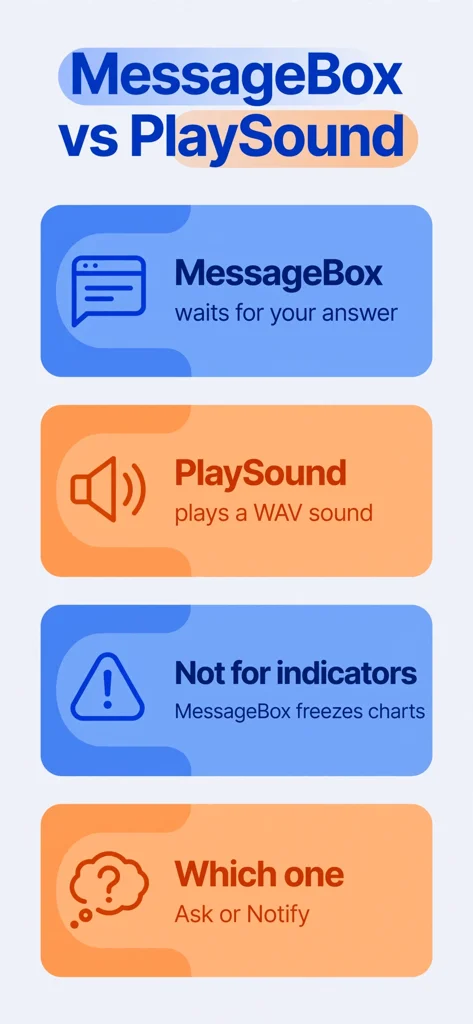
MessageBoxとPlaySoundは、そもそも何が違うのか?
まずは、公式リファレンスに書かれている、2つの関数の基本の違いを整理します。1つは画面に確認の窓を出す関数で、もう1つは音を鳴らす関数です。
MessageBoxは、確認の窓を出して返事を待つ
MessageBoxは、メッセージの窓を画面に出す関数です。引数は、本文、見出し、フラグの3つで、見出しとフラグは省略できます。
見出しを空にすると、エキスパートアドバイザーの名前が表示されます。戻り値は整数で、押されたボタンに応じたコードが返ります。成功時は、IDYESやIDNOなどです。
- 画面に、メッセージの窓を出す
- 引数は、本文・見出し・フラグ
- 戻り値は、押されたボタンのコード
PlaySoundは、WAVファイルの音を鳴らす
PlaySoundは、指定したWAVファイルの音を鳴らす関数です。引数は、ファイル名の1つだけです。NULLを渡すと、再生が止まります。
戻り値はbool型で、ファイルが見つかったときにtrue、そうでなければfalseです。公式の説明は、見つかったかどうかを示すもので、再生の成功までは、書かれていません。
- WAVファイルの音を、鳴らす
- 引数は、ファイル名の1つだけ
- trueは、ファイルが見つかったことを意味する
2つを、表で比べる
公式の説明から読み取れる違いを、表にまとめます。選ぶときの目安として使ってください。
| 項目 | MessageBox | PlaySound |
|---|---|---|
| 役割 | 確認の窓を出す | 音を鳴らす |
| 戻り値 | int(ボタンのコード) | bool |
| 処理への影響 | 返事があるまで止まる | 記載なし |
| ストラテジーテスター | 動かない | 動かない |
| エラーコード | 記載なし | 記載なし |
※公式の説明をもとにした、筆者の整理です。
MessageBoxは、どんな場面で使うのか?
MessageBoxは、人の判断が必要な場面で使います。公式の説明から、動き方と、使えない場面を確認します。
返事があるまで、処理が止まる
公式の説明では、MessageBoxを呼ぶと、ユーザーが返事をするまで、実行のスレッドが止まります。人が答えを選ぶまで、次の処理へ進みません。
この性質は、確認に向いている反面、返事がないと、いつまでも止まったままになります。返事が来ない場合の動きは、確認したページには、記載なしでした。
- 返事があるまで、スレッドが止まる
- 確認が必要な場面に向いている
- 返事が来ない場合の動きは、記載なし
カスタムインジケーターでは、使ってはいけない
公式の説明では、MessageBoxをカスタムインジケーターで使ってはいけません。同じ通貨ペアのインジケーターは、1つのスレッドを共有するためです。
1つが止まると、その通貨ペアの、すべての時間足のチャートが固まります。スクリプトやサービスで使えるかは、確認したページには、記載なしでした。
- インジケーターでは、使ってはいけない
- 1つのスレッドを、共有しているため
- 全時間足のチャートが、固まる
ストラテジーテスターでは、動かない
MessageBoxは、ストラテジーテスターでは動きません。過去データでの検証中に、確認の窓を出す作りにしても、期待どおりには動かないことになります。
検証のときは、窓を出さずに、ログへ書くなどの別の方法を考えておくと安心です。これは、公式の説明をもとにした、筆者の考えです。
- テスターでは、動かない
- 検証中は、別の方法を考えておく
- ログへ書く方法が、1つの選択肢
フラグで、ボタンと見た目を決める
フラグは、組み合わせて使えます。公式サンプルでは、はいといいえのボタン、疑問符のアイコン、初期で選ばれるボタンを、組み合わせています。
フラグと戻り値の一覧は、別のページにまとまっています。この記事で確認したのは、MessageBoxのページだけなので、全部の一覧は、記載なしとします。
- MB_YESNOで、はいといいえのボタンにする
- MB_ICONQUESTIONで、疑問符のアイコンにする
- MB_DEFBUTTON1と2で、初期のボタンを選ぶ
PlaySoundは、どんな場面で使うのか?
PlaySoundは、人の注意を引きたいときに使います。画面を見ていなくても、気づけるのが特長です。
ファイルは、Soundsフォルダに置く
再生できるのは、ターミナルのフォルダの中の、Soundsフォルダか、その下のフォルダにあるファイルです。形式は、WAVだけです。
絶対パスや、ほかのフォルダが使えるかは、確認したページには、記載なしでした。対応するWAVの細かい形式も、記載なしです。
- 置き場所は、Soundsフォルダの中
- 形式は、WAVだけ
- ほかのフォルダは、記載なし
ストラテジーテスターでは、動かない
PlaySoundも、ストラテジーテスターでは動きません。この点は、MessageBoxと同じです。検証中の音に頼る作りは、避けたほうが安心です。
- テスターでは、動かない
- 検証中の音には、頼らない
- MessageBoxと、同じ制限
止まるかどうかは、記載がない
公式の説明には、再生が終わるまで待つのか、すぐに戻るのかが、書かれていませんでした。MessageBoxと違って、止まると明記されていません。
そのため、処理を止めないと断定はできません。重要な処理の途中で使うときは、自分の環境で、動きを確かめてから使いましょう。
- 待つかどうかは、記載なし
- 止めないとは、断定できない
- 自分の環境で、確かめる
公式のサンプルは、どう書かれているのか?
2つの関数には、それぞれ公式サンプルがあります。どちらも、自動売買の流れの中で、使われています。
MessageBoxのサンプルは、連続した負けのあとで確認する
MessageBoxのサンプルは、2つの入力を持つ、エキスパートアドバイザーです。連続して決済した取引が不利な結果になった回数と、動きのない足の本数を、入力で決めます。
回数が上限に達すると、はいといいえの窓を出します。いいえを選ぶと、取引を止めます。さらに、動きのない時間が過ぎたあとにも、再開するかを、窓で尋ねます。
- 回数が上限に達すると、確認の窓を出す
- いいえで、取引を止める
- 動きのない時間のあとも、窓で尋ねる
PlaySoundのサンプルは、結果に応じて音を変える
PlaySoundのサンプルは、CTradeで、待機注文を出すスクリプトです。結果のコードが、完了なら、ok.wavを鳴らします。そうでなければ、timeout.wavを鳴らします。
ファイル名は、入力の文字列として渡され、Soundsフォルダからの相対です。エラーになる経路でも、音を鳴らす作りです。
| サンプル | 主な流れ |
|---|---|
| MessageBox | 上限に達したら窓で尋ね、答えで取引を止める |
| PlaySound | 結果に応じて、鳴らす音を変える |
※公式サンプルの内容を、筆者が整理しました。
サンプルを写すときの注意点
2つのサンプルは、仕組みを示すためのものです。この記事で説明した内容は、プログラムの動きの紹介であり、運用の助言ではありません。
MessageBoxのサンプルは、窓が出ている間、処理が止まる点に注意が必要です。実際に使うときは、止まっても困らない場面か、先に確かめましょう。
- 窓が出ている間は、処理が止まる
- 止まっても困らないか、先に確かめる
- 動かす前に、小さな範囲で試す
どう使い分ければよいのか?
2つは競合する関数ではなく、役割が違います。人の返事が必要なのか、気づかせたいだけなのかで、使い分けます。
返事が必要なら、MessageBoxを選ぶ
続けるか、止めるかを、人に決めてほしいときは、MessageBoxが向いています。返事が返るまで進まないので、確認の場面と相性が良い関数です。
FX口座・ツールの比較一覧もあわせて確認してみてください。
気づかせたいだけなら、PlaySoundを選ぶ
結果を、音で知らせたいときは、PlaySoundが向いています。画面を見ていなくても、気づける利点があります。
画面への通知を出す方法は、AlertとSendNotificationの記事で整理しています。チャートへ文字で出す方法は、CommentとChartSetStringの記事が参考になります。
- 結果を、音で知らせたい
- 画面を見ていなくても、気づきたい
- 返事は、必要ない
組み合わせるなら、音で気づかせて、窓で確認する
2つを組み合わせて、音で気づかせてから、窓で確認する形も、考えられます。これは、筆者の考えた1つの形で、公式に書かれた手順ではありません。
- 音で、気づいてもらう
- 窓で、続けるかを確認する
- テスターでは、どちらも動かない
実際に使うとき、どんな順番で進めればよいのか?
最後に、2つの関数を使うときの、確認の順番を整理します。小さな部品から、順に確かめるのが安心です。
まずは、使える場所かを確かめる
最初に、自分のプログラムが、インジケーターかどうかを確かめます。インジケーターなら、MessageBoxは使えません。テスターでの検証も、別の方法にします。
- インジケーターかを、確かめる
- テスターで動かないことを、知っておく
- ログなどの別の方法を、用意する
次に、小さく試す
MessageBoxは、確認の窓を1つだけ出して、戻り値をログへ出します。PlaySoundは、Soundsフォルダへ置いたWAVを1つ鳴らして、戻り値を確かめます。
- MessageBoxの戻り値を、ログへ出す
- PlaySoundで、WAVを1つ鳴らす
- 結果を見てから、本番に組み込む
最後に、記載のない動きを確かめる
返事が来ないときの動きや、音の再生が終わるまで待つかどうかは、記載なしでした。自分の環境で、動きを確かめてから使いましょう。




もう1つのコツは、知らせる方法を、1か所の関数にまとめておくことです。あとから音や窓を入れ替えるときも、直す場所が少なくて済みます。
- 知らせる処理を、1か所にまとめる
- 結果は、まずログに出して確かめる
- 記載なしの点は、小さく試す
よくある質問にはどんなものがあるのか?
始める前に、多くの人が気になる疑問を短くまとめます。
MessageBoxは、インジケーターで使えるのか?
いいえ、公式の説明では、カスタムインジケーターで使ってはいけません。同じ通貨ペアのチャートが、すべて固まる恐れがあるためです。
- インジケーターでは、使ってはいけない
- 全時間足のチャートが、固まる
PlaySoundがtrueなら、音は鳴ったのか?
公式の説明では、trueは、ファイルが見つかったという意味です。実際に鳴ったかどうかまでは、書かれていません。自分の環境で、確かめましょう。
- trueは、ファイルが見つかったことを意味する
- 鳴ったかは、記載なし
この記事の例は、実際の結果なのか?
いいえ、公式サンプルの内容と、筆者が整理した説明です。実際の動きや、将来の結果を示すものではありません。
- 公式サンプルの内容をもとにした説明
- 実際の動きとは異なる場合がある
まとめ:「MQL5のMessageBoxとPlaySound、返事が返るまで止めて確かめられる確実さと処理を止めずに音で知らせられる身軽さどっちを選ぶ?」
返事が必要ならMessageBox、音で知らせたいならPlaySoundです。止まる性質と、テスターで動かない制限を知り、記載のない点は自分の環境で確かめてから使いましょう。
仕組みが分かると、コードを書くのが少しずつ楽しくなっていきます。この記事が、あなたの毎日に少しでも余裕と安心を運ぶきっかけになれば、心から嬉しく思います。
出典・参照元
※本ページに掲載している口コミ・体験談は、特定の個人を特定できないよう配慮しており、ウェブサイトおよびSNS上の公開情報をもとに編集しています。個人の体験に基づく情報であり、すべての方に同じ効果や変化が生じることを保証するものではありません。料金・サービス内容は変更される場合があるため、最新情報は必ず公式サイトでご確認ください。